Verschieben von Objekten (Arbeitsbereich Zeichnung)
Erfahren Sie, wie Sie Objekte im Arbeitsbereich Zeichnung in Fusion verschieben.
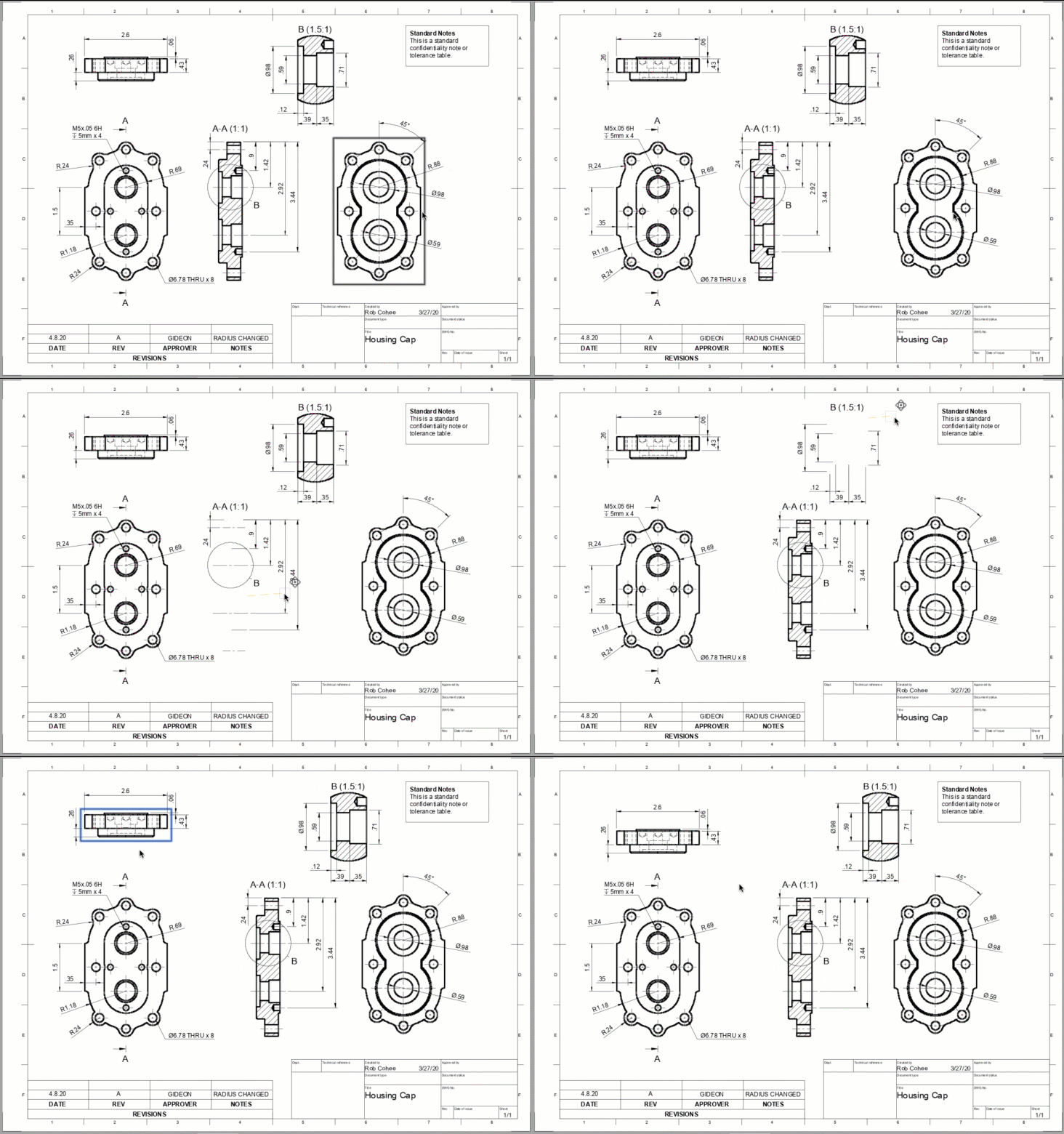
Klicken, Halten und Ziehen
- Klicken Sie auf ein Objekt im Ansichtsbereich, halten Sie die Maustaste gedrückt, und ziehen Sie es.
- Lassen Sie los, um das Objekt an der neuen Stelle zu positionieren.
Verwenden von Griffen
Wenn Sie ein Objekt präziser verschieben müssen, verwenden Sie die Griffe.
Klicken oder klicken und ziehen Sie, um ein Objekt im Ansichtsbereich auszuwählen.
Das Objekt wird hervorgehoben und Griffe werden angezeigt.
Klicken Sie auf den Griff, halten Sie die Maustaste gedrückt, und ziehen Sie ihn.
Objektfang- und Spurverfolgungslinien werden angezeigt, wenn Sie den Cursor bewegen. Nutzen Sie diese, um ein Objekt präziser zu verschieben.
Lassen Sie los, um das Objekt an der neuen Stelle zu positionieren.
Verwenden des Befehls Verschieben
Einige Objekte, wie das Schriftfeld und der Rahmen, sind vor versehentlichem Ziehen geschützt, können jedoch mit dem Befehl Verschieben verschoben werden.
Wählen Sie Ändern > Verschieben
 .
.Das Dialogfeld Verschieben wird angezeigt.
Klicken Sie, oder klicken und ziehen Sie, um Objekte im Ansichtsbereich auszuwählen.
Wählen Sie im Dialogfeld Verschieben die Option Transformieren > Punkt zu Punkt aus.
Klicken Sie, um den Basispunkt anzugeben. Klicken Sie erneut, um die neue Position der Objekte festzulegen.