Erstellen eines Oberflächensymbols
Sie ordnen Oberflächensymbole Objekten, vorhandenen Bemaßungen oder vorhandenen Symbolen für Form- und Lagetoleranzen zu.
Erstellen eines Oberflächensymbols
Wählen Sie Symbole > Oberflächensymbole
 aus.
aus.Wählen Sie die Kante eines Objekts aus.
Wählen Sie die Position des Startpunkts aus.
Anmerkung: Geben Sie einen Startpunkt innerhalb der Grenzen der ausgewählten Kante an, um eine Führungslinie zu erstellen, die gerade von der Kante aus verläuft. Wählen Sie alternativ einen Startpunkt außerhalb der Grenzen der Kante aus, um eine Flächenhilfslinie zu erstellen.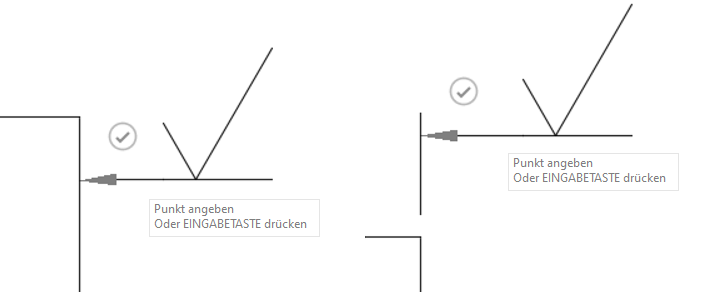
Klicken Sie erneut, um den nächsten Punkt festzulegen.
Wählen Sie eine der folgenden Möglichkeiten:
- Klicken Sie auf das Häkchen, oder drücken Sie die
Enter, um das Oberflächensymbol zu platzieren. - Klicken Sie zum Erstellen einer Biegelinie in der Führungslinie, und klicken Sie dann auf das Häkchen, oder drücken Sie die
Enter, um das Oberflächensymbol zu platzieren.
- Klicken Sie auf das Häkchen, oder drücken Sie die
Wählen Sie im Dialogfeld Oberflächensymbole den Symboltyp aus, und fügen Sie Anmerkungen hinzu.
Klicken Sie auf OK.
Erstellen einer Führungslinie zur Flächenidentifikation
Wählen Sie Symbole > Oberflächensymbole
aus.Wählen Sie die Kante eines Objekts aus.
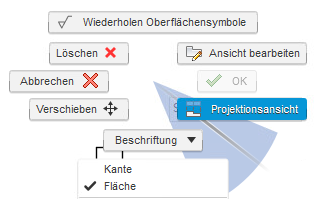
Klicken Sie mit der rechten Maustaste, um das Minimenü zu aktivieren, und wählen Sie dann Fläche aus.
Wählen Sie die Position des Startpunkts aus.
Wählen Sie die Position für den nächsten Punkt aus, und platzieren Sie die Oberflächensymbol-Führungslinie.
Wählen Sie eine der folgenden Möglichkeiten:
- Klicken Sie auf das Häkchen, oder drücken Sie die
Enter, um das Oberflächensymbol zu platzieren. - Klicken Sie erneut, um ein zusätzliches Führungsliniensegment hinzuzufügen.
- Klicken Sie auf das Häkchen, oder drücken Sie die
Bearbeiten eines Oberflächensymbols
Doppelklicken Sie auf ein vorhandenes Oberflächensymbol.
Das Dialogfeld Oberflächensymbole wird angezeigt.
Ändern Sie das Bezugssymbol.
Klicken Sie auf Schließen.
Verschieben eines Oberflächensymbols
- Klicken Sie auf ein vorhandenes Oberflächensymbol.
- Verwenden Sie die grauen Griffe, um es zu verschieben.