Einfügen eines Bilds in ein Schriftfeld
Erfahren Sie, wie Sie ein Bild in ein Schriftfeld in Fusion einfügen.
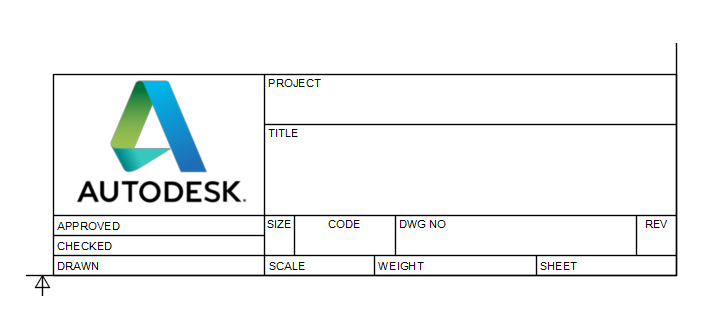
Wählen Sie im Arbeitsbereich Zeichnung das Schriftfeld aus, klicken Sie mit der rechten Maustaste, und wählen Sie Schriftfeld bearbeiten aus, um die kontextabhängige Umgebung Schriftfeld aufzurufen.
Wenn Sie Schriftfelder, Rahmen, Dokumenteinstellungen oder Planeinstellungen in mehreren Zeichnungen wiederverwenden möchten, können Sie eine Zeichnungsvorlage erstellen, um Zeit zu sparen und konsistente Standards anzuwenden. Sie können auch Platzhalteransichten und Platzhaltertabellen erstellen, die automatisch Zeichnungsansichten und Teilelisten aus der referenzierten Konstruktion generieren, wenn Sie die Vorlage zum Erstellen einer neuen Zeichnung verwenden.
Einfügen eines Bilds in ein Schriftfeld
Wählen Sie im Werkzeugkasten Einfügen > Bild
 aus.
aus.Wählen Sie im Dialogfeld Einfügen ein Bild aus.
Klicken Sie auf Einfügen.
Das Dialogfeld Bild wird angezeigt.
Klicken Sie in den Ansichtsbereich, um die untere linke Ecke eines Bilds zu platzieren.
Anmerkung: Das Bild wird zunächst skaliert, damit es in das Bildfeld im Vorgabe-Schriftfeld passt.Passen Sie im Dialogfeld Bild den Bildabstand, den Drehwinkel und die Skalierungseinstellungen an.
Klicken Sie auf OK.