Erstellen einer Komponente mit mehreren Bauteilen
Klicken Sie in einem Bibliotheksdokument auf Neue Komponente
 , und weisen Sie dieser einen Namen zu.
Um ein Symbol aus der aktuellen Bibliothek auszuwählen, klicken Sie auf Hinzufügen
 und dann auf OK. Um ein Symbol aus einer anderen Bibliothek abzurufen, klicken Sie auf Neues Symbol
  und dann auf Importieren.
Wählen Sie das Bauteilsymbol aus einer Bibliothek aus, und klicken Sie dann auf OK. Das Symbol wird zur aktuellen Bibliothek hinzugefügt.
Um zum Vorgang der Komponentenerstellung zurückzukehren, klicken Sie auf Komponenten und doppelklicken anschließend auf die spezifische Komponente, um sie auszuwählen.
Klicken Sie auf Hinzufügen
, wählen Sie das neu hinzugefügte Symbol aus, und fügen Sie mehrere Exemplare ein. Im folgenden Beispiel werden OR-Gatter des Typs IC_Logic\7432 verwendet. Beachten Sie, wie die Symbolnummern bei jeder Einfügung erhöht werden (G$1, G$2 usw.). Im Dialogfeld HINZUFÜGEN können Sie diese Werte in den Feldern Addlevel und SwapLevel festlegen.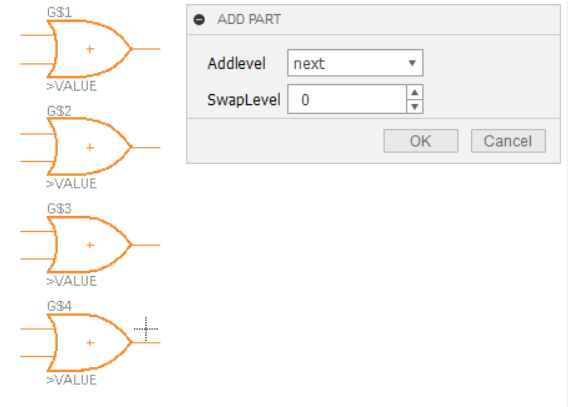
Klicken Sie auf Fertig, oder drücken Sie die ESC-Taste, um den Einfügevorgang zu beenden.
Um der Komponente ein Package und einen Footprint hinzuzufügen, klicken Sie im Bereich Inhaltsmanager mit der rechten Maustaste und wählen Neues Package oder Neu > Lokales Package hinzufügen > Importieren, um zu einer anderen Bibliothek zu wechseln.
In diesem Beispiel fügen wir IC_Logic\DIL14 hinzu. Der Grundriss verfügt über 14 Pads, die die 12 Pins in den vier OR-Gattern aufnehmen können. Wenn wir ihn der aktuellen Bibliothek hinzufügen, müssen wir einen Namen für diese Paketvariante angeben.
Klicken Sie auf Verbinden, um die Pins den Pads auf Grundlage eines verfügbaren Datenblatts zuzuweisen. Klicken Sie nach jeder Zuweisung auf Verbinden.
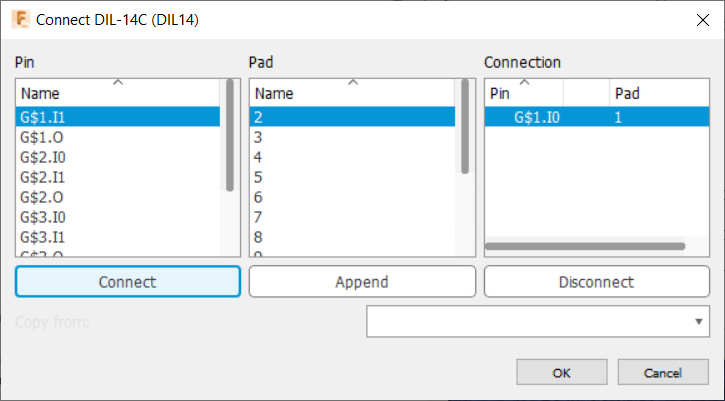
Wenn alle Verbindungen hergestellt sind, klicken Sie auf OK.