Importieren von KiCAD-Dateien
Klicken Sie in der oberen linken Ecke des Fusion-Fensters auf Gruppe Daten einblenden
 , um die Gruppe Daten zu öffnen.
Klicken Sie auf Hochladen.
Wählen Sie die zu importierenden KiCad Design-Dateien aus.
Dazu können einzelne Schaltplan- und Leiterplattendateien, Projektdateien oder Bibliotheksdateien gehören.
Filtern Sie im Dialogfeld Öffnen die Dateien nach KiCad-Dateien, um zu vermeiden, dass nicht verbundene Dateien durchsucht werden.
Wählen Sie die KiCAD-Datei aus, die Sie hochladen möchten.
Wählen Sie den Konvertierungstyp Module oder Seiten aus.
Wählen Sie den Speicherort aus, an dem Sie die Dateien speichern möchten, und klicken Sie dann auf OK.
- Bei einer Projektdatei sucht Fusion automatisch zugehörige Schaltplan- und Leiterplattendateien und fügt diese ein. Außerdem wird eine Elektronikentwurf-Datei erstellt.
- Sowohl für eine Schaltplan- als auch für eine Leiterplattendatei desselben Projekts erstellt Fusion automatisch eine Elektronikentwurfsdatei.
- Für eine Schaltplan- oder Leiterplattendatei schlägt Fusion das Erstellen einer Elektronikentwurfsdatei vor. Sie können diese Option jedoch deaktivieren.
- Für eine Projektdatei und eine Schaltplandatei aus verschiedenen Projekten empfiehlt Fusion die Auswahl von Seiten als Vorgabeeinstellung.
Überprüfen Sie die Entwurfsdateien, wählen Sie die gewünschten Voreinstellungen aus, und klicken Sie dann auf OK.
(Optional) Überprüfen Sie zum Hochladen von Bibliotheksdateien die Dateien, und klicken Sie auf OK.
Vorgabemäßig importiert Fusion Bibliotheksdateien in die Projektordner. Sie können jedoch bei Bedarf deren Speicherort ändern.
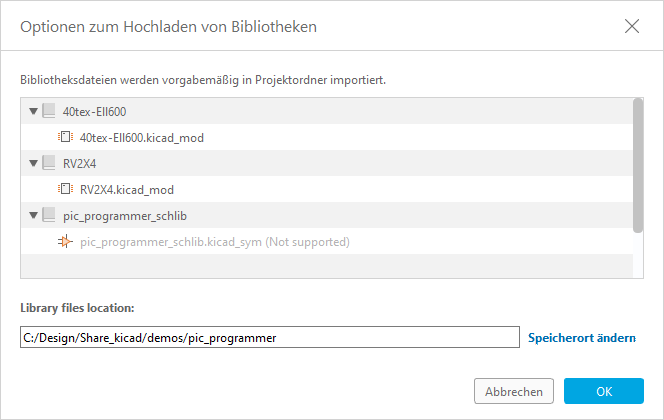
Beim Hochladen oder Importieren von Dateien wird eine Benachrichtigung mit dem Status Ihres Imports angezeigt. Diese Benachrichtigung informiert Sie darüber, ob Probleme bei dem Prozess aufgetreten sind.
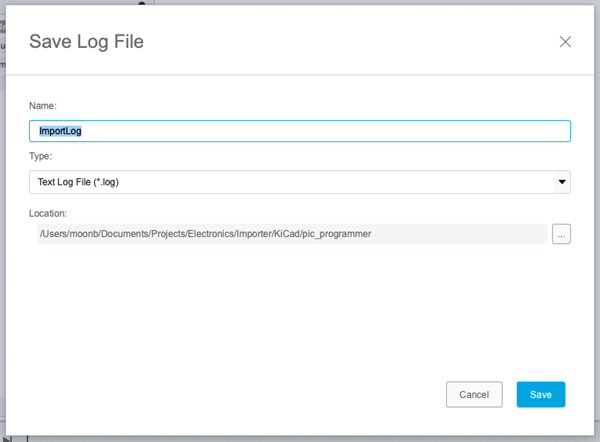
Speichern und überprüfen Sie Ihre Datei, indem Sie auf die Benachrichtigung klicken. Sie können den Dateinamen, -typ und -speicherort im Dialogfeld Protokolldatei speichern ändern. Klicken Sie auf Speichern, um die Datei zu speichern und das Dialogfeld zu schließen.
Wenn der Importvorgang abgeschlossen ist, können Sie die Ergebnisse in der Gruppe Daten sehen.