Elektronik-Bibliotheksmanager
Der Elektronik-Bibliotheksmanager ist Ihr zentraler Ort zum Durchsuchen, Suchen und Verwalten aller in Fusion Electronics verfügbaren Komponentenbibliotheken. Er hilft Ihnen beim Kuratieren der Gruppe Platzieren, indem nur die benötigten Bibliotheken aktiviert werden, sodass ein auf Ihren Arbeitsablauf zugeschnittener personalisierter Arbeitsbereich entsteht.
Vorteile
Der Bibliotheksmanager unterstützt Sie durch folgende Funktionen bei einem effizienteren Arbeiten:
Organisieren des Arbeitsablaufs: Aktivieren Sie nur der Bibliotheken, die Sie für aktuelle Projekte benötigen.
Schnelleres Auffinden von Komponenten: Durchsuchen Sie alle verfügbaren Bibliotheken von einem Ort aus.
Halten von Bibliotheken auf dem neuesten Stand: Aktualisieren Sie öffentliche oder private Bibliotheken, wenn Remote-Änderungen verfügbar sind.
Verwalten von Teamressourcen: Greifen Sie auf Hub-Bibliotheken zu, die von Ihren Teammitgliedern gemeinsam genutzt werden.
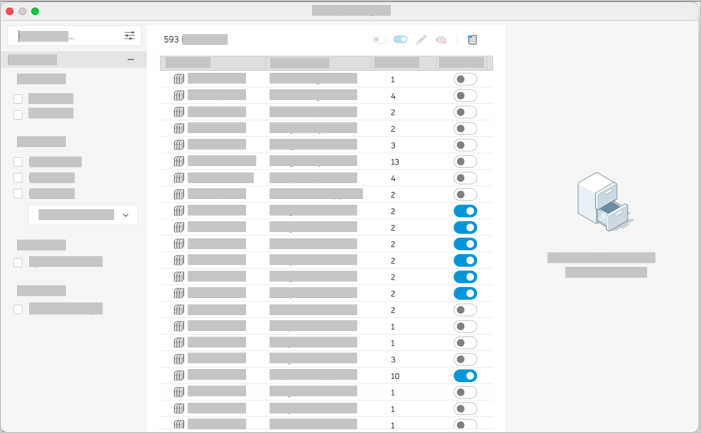
Abbildung 1: Bibliotheksmanager mit verfügbaren Bibliotheken
Bibliothekstypen
Der Bibliotheksmanager unterteilt Bibliotheken in drei Hauptkategorien:
Hub-Bibliotheken: Bibliotheken, die über den Fusion-Hub von Teammitgliedern gemeinsam genutzt werden. Diese Bibliotheken ermöglichen die Zusammenarbeit und stellen sicher, dass alle Mitglieder Ihres Teams Zugriff auf dieselben Komponenten haben.
Öffentliche Bibliotheken: Bibliotheken, die von Autodesk oder Drittanbietern bereitgestellt werden. Dabei handelt es sich um schreibgeschützte Bibliotheken, die Standardkomponenten enthalten, die Sie in Ihren Konstruktionen verwenden können.
Private Bibliotheken: Bibliotheken, die in Ihren persönlichen auf library.io verwalteten Ordnern oder auf der lokalen Festplatte gespeichert sind. Komponenten aus Library.io sind für Ihre Teammitglieder nur zugänglich, wenn Sie sie über die Library.io-Website freigeben. Auf lokal auf der Festplatte gespeicherte Komponenten können nur Sie zugreifen.
Schlüsselelemente
Suchen und filtern: Sie können Bibliotheken nach Bibliotheks- oder Komponentennamen durchsuchen. Wenden Sie Filter an, um Ergebnisse nach Typ oder Status einzugrenzen, um schnell zu finden, was Sie benötigen.
Bibliotheksaktivierung: Aktivieren Sie Bibliotheken, um sie in der Gruppe Platzieren verfügbar zu machen.
Inhaltsvorschau: Wählen Sie eine beliebige Bibliothek aus, um ihren Inhalt in der Gruppe Details anzuzeigen, einschließlich aller Komponenten und Pakete, bevor Sie sie aktivieren.
Updates und Wartung: Wenn in öffentlichen oder privaten Bibliotheken Remote-Änderungen vorgenommen wurden, können Sie diese direkt über den Bibliotheksmanager aktualisieren. Sie können auch nicht verwendete Bibliotheken aus der Ansicht entfernen, um Ihren Arbeitsbereich übersichtlich zu halten.
Wichtige Gesichtspunkte
Fehlende Hub-Bibliotheken: Von Teammitgliedern erstellte Hub-Bibliotheken werden möglicherweise nicht automatisch angezeigt. Durchsuchen Sie Ihren Hub, um alle fehlenden Bibliotheken zu laden.
Persönliche Ansicht: Die Aktivierung der Bibliothek wirkt sich nur auf die Gruppe Platzieren aus. Die Einstellungen für andere Teammitglieder werden dadurch nicht geändert.