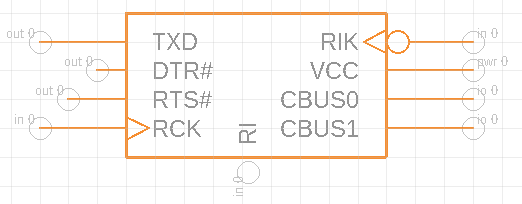
Verwenden von Pins einfügen für Pin-Setup
Dieser zeitsparende Vorgang ist besonders nützlich, um die Pin-Konfiguration für einen großen integrierten Schaltkreischip zu beschleunigen. Richten Sie zunächst die Pins im Symbol-Editor ein, und ordnen Sie sie dann um die Kanten des Chip-Symbols an. Nachfolgend werden zwei verschiedene Verfahren beschrieben.
Pin-Namen aus einem Datenblatt kopieren
Dies ist der einfachste Vorgang, bei dem nur die Pin-Namen zur Verfügung stehen.
Wählen Sie in einer PDF-Kopie des Datenblatts bei gedrückter Alt-Taste die gewünschten Pin-Namen in einer Tabellenspalte aus.
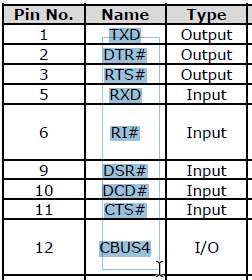
Klicken Sie im Symbol-Editor auf Bearbeiten > Pins einfügen
 , um die benannten Pins in eine einzelne Spalte einzufügen.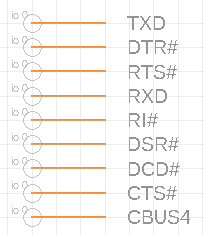
Verwenden Sie die Gruppe Inspektor, um Pin-Daten wie Richtung und Funktion basierend auf den Informationen im Datenblatt manuell zu ändern.
Verwenden Sie die Zeichenwerkzeuge, um Pins wie erforderlich zu gruppieren, zu drehen, zu spiegeln und auszurichten und um sie an den Seiten des Chips zu platzieren.
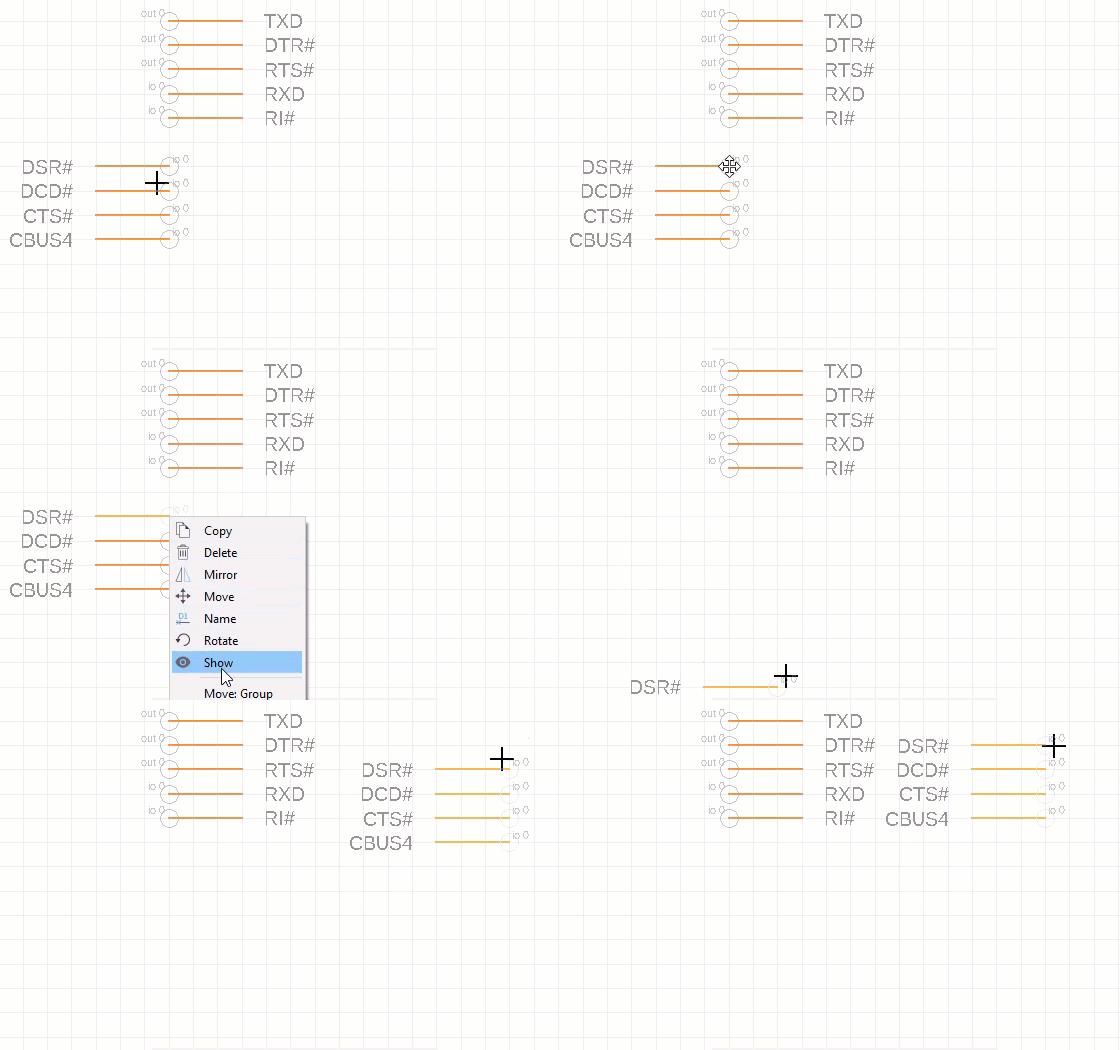
Verwenden Sie das Linienwerkzeug, um ein Rechteck zu zeichnen, das den Chip darstellt und die Pins verbindet.
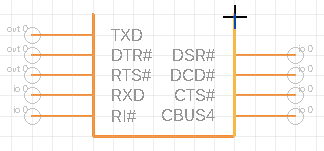
Pin-Namen, Richtung und anderen Daten in einer Excel-Tabelle angeben
Mit dieser Methode können Sie Pin-Namen zusammen mit anderen Werten wie folgt angeben:
- Pin-Länge: Punkt, kurz, mittel, lang
- Richtung: nc, in, out, io, oc, pwr, pas, hiz, sup
- Funktion (für digitale logische Signale): keine, dot, clk, dotclk
Erstellen Sie eine Excel-Tabelle mit Name in Spalte 1, gefolgt von allen anderen verwendeten Spalten: Länge, Richtung, Funktion.
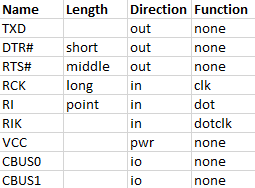
Geben Sie Daten in die Zellen ein. Verwenden Sie dazu die in der Gruppe INSPEKTOR angezeigten Zeichenfolgen in Kleinbuchstaben, die auch als Aufzählungszeichen über diesem Verfahren aufgeführt sind.
Kopieren Sie die Tabelle, einschließlich der Kopfzeile.
Klicken Sie im Symbol-Editor auf Bearbeiten > Pins einfügen
, um Pins in eine einzelne Spalte einzufügen. Dabei werden alle festgelegten Werte für Länge, Richtung und Funktion berücksichtigt.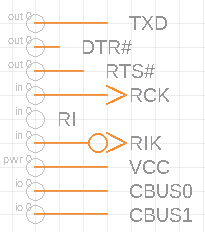
Verwenden Sie die Zeichenwerkzeuge, um Pins wie erforderlich zu gruppieren, zu drehen, zu spiegeln und auszurichten und um sie an den Seiten des Chips zu platzieren.
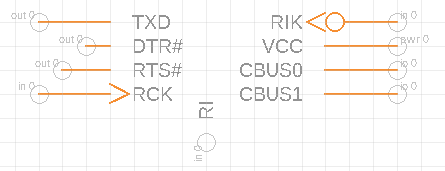
Verwenden Sie das Linienwerkzeug, um ein Rechteck zu zeichnen, das den Chip darstellt und die Pins verbindet.