Aktivität: Übung zum manuellen Verlegen
Bei dieser Aktivität führen Sie folgende Aufgaben aus:
- Sie verwenden die folgenden Optionen im Dialogfeld Manuell verlegen: Verlegung, Loop entfernen, Leiterbahnbiegung, Leiterbahnbreite.
- Sie verwenden Verlegung aufheben, um das Signal in seinen ursprünglichen, nicht verlegten Zustand zurückzusetzen.
- Sie verwenden viele nützliche Kurzbefehle beim manuellen Verlegen.
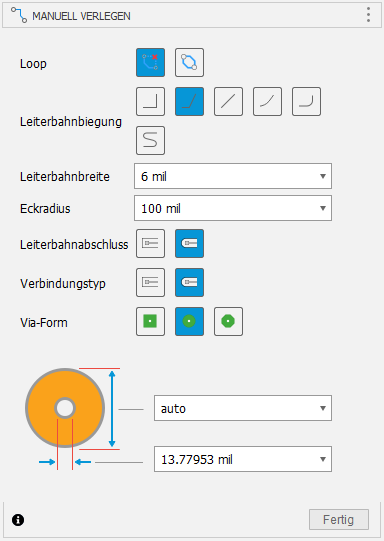
Dialogfeld Manuell verlegen
Voraussetzungen
- Speicherort der Datendatei: Electronics Samples > One Dimensional Pong.
Schritte
Öffnen Sie die 2D-Leiterplatte One_Dimensional_Pong im Ordner Electronics Samples > One Dimensional Pong, und speichern Sie sie in einem Projekt und Ordner Ihrer Wahl.
- Klicken Sie ggf. auf Gruppe Daten einblenden
 , und navigieren Sie zur Startseite, um die Liste der Projekte anzuzeigen.
 - Klicken Sie auf Beispiele > Electronics Samples > One Dimensional Pong, und öffnen Sie die 2D-Leiterplatte One_Dimensional_Pong.
- Klicken Sie auf Datei
 > Speichern unter, und speichern Sie den Entwurf unter dem Namen One_Dimensional_Pong im Projekt oder Ordner Ihrer Wahl.
- Klicken Sie ggf. auf Gruppe Daten einblenden
Klicken Sie auf Konstruktion > Ansicht > Rastereinstellungen
 , und stellen Sie die Einheiten für die Größe auf Mil ein.
Löschen Sie die im Video gezeigten Verlegungen mit dem Werkzeug Verlegung aufheben, damit Sie Verlegungen neu erstellen können.
Klicken Sie auf Konstruktion > Verlegung aufheben > Verlegung aufheben
 .
.Klicken Sie im Dialogfeld Verlegung aufheben auf Verbindung
 .
.Klicken Sie auf die im Video gezeigten Verlegungen.
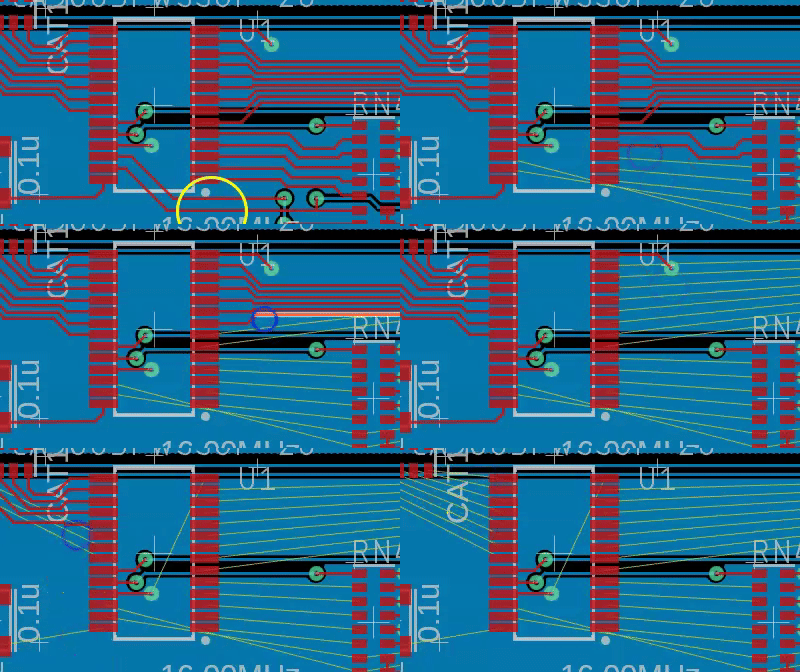
Verwenden Sie die Option Verletzungen ignorieren, um eine Verlegung zu erstellen. Verletzungen ignorieren ermöglicht es Ihnen, gegen Verlegeregeln wie das Kreuzen anderer Verlegungen zu verstoßen. Normalerweise würden Sie diese Option nicht verwenden, doch gelegentlich müssen Sie mit dieser Option eine Verlegung erstellen und dann den Regelverstoß korrigieren.
Klicken Sie im Arbeitsbereich Leiterplatte auf Konstruktion > Verlegen > Manuell verlegen
 .
.Wählen Sie im Werkzeugkasten unten im Ansichtsbereich die Option Verletzungen ignorieren
 aus der Dropdown-Liste aus.
Klicken Sie auf ein Signal zwischen den Komponenten RN4 und U1. Beachten Sie, dass das Signal in eine Leiterbahn umgewandelt wird. Sie können vorhandene Leiterbahnen, Pads oder Objekte, die zu einer Design Rule Check-Verletzung führen, überlappen. Klicken Sie, um ein Segment der Leiterbahn zu beginnen, zu beenden und zu erstellen.
Erstellen Sie eine zweite Leiterbahn zwischen den Komponenten RN4 und U1. Erstellen Sie ein Segment der Leiterbahn, das die erste erstellte Leiterbahn kreuzt. Dies wird im Video gezeigt.
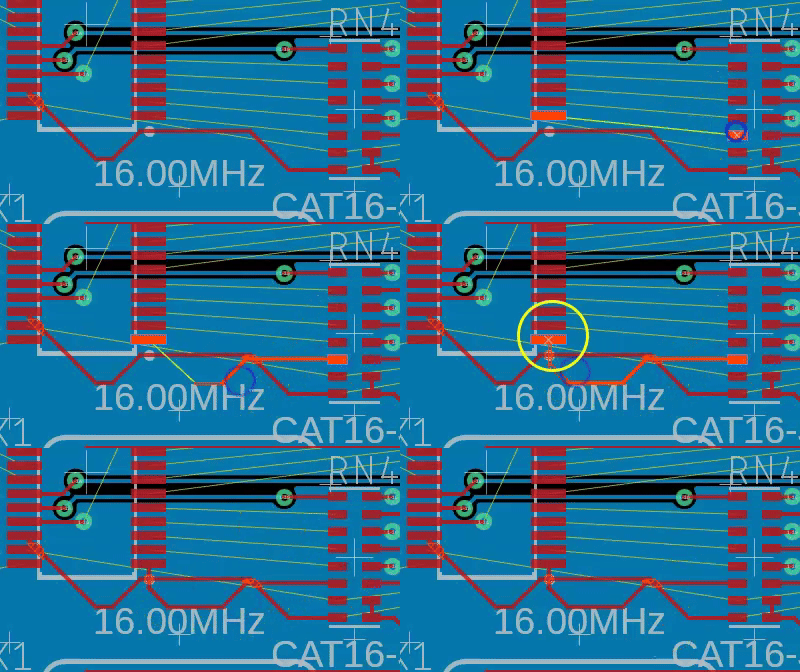
Verwenden Sie die Option Verletzungen umgehen, um eine Verlegung zu erstellen. Die Verlegeoption Verletzungen umgehen ist die Vorgabeauswahl. Beim Umgehen von Hindernissen werden bei der Verlegung Überlappungsverstöße vermieden, und die Verlegevoreinstellungen für Clearance und Breite, die im Design Rule Checker definiert sind, werden eingehalten.
- Löschen Sie im vorherigen Schritt erstellte Verlegungen mithilfe von Verlegung aufheben , damit Sie Verlegungen neu erstellen können.
- Klicken Sie auf Konstruktion > Verlegen > Manuell verlegen .
- Wählen Sie im Werkzeugkasten unten im Ansichtsbereich die Option Verletzungen umgehen
 aus der Dropdown-Liste aus.
 - Erstellen Sie mehrere Verlegungen zwischen den Komponenten RN4 und U1. Wenn Sie Segmente einer Verlegung erstellen, verläuft das erstellte Segment um Hindernisse herum, sodass Verstöße gegen die Verlegeregeln verhindert werden.
- Verwenden Sie beim Üben der Verlegung die folgenden Kurzbefehle.
- Klick zum Erstellen eines Segments der Leiterbahn
- Rechtsklick zur Verwendung des gespiegelten Knickstils
- RÜCKTASTE zum Löschen des zuletzt erstellten Segments, bevor die Verlegung abgeschlossen wurde
- ESC-Taste zum Beenden des Werkzeugs Manuell verlegen
- Löschen Sie im vorherigen Schritt erstellte Verlegungen mithilfe von Verlegung aufheben
Verwenden Sie die Option Übertragen und Schieben, um eine Verlegung zu erstellen. Mit dieser Option werden vorhandene Leiterbahnen verschoben, um Platz zum Verlegen des ausgewählten Signals zu schaffen.
Löschen Sie im vorherigen Schritt erstellte Verlegungen mithilfe von Verlegung aufheben
, damit Sie Verlegungen neu erstellen können.Klicken Sie auf Konstruktion > Verlegen > Manuell verlegen
.Wählen Sie im Werkzeugkasten unten im Ansichtsbereich die Option Verletzungen verschieben
 aus der Dropdown-Liste aus.
Erstellen Sie mehrere Verlegungen zwischen den Komponenten RN4 und U1. Wenn Sie Segmente einer Verlegung erstellen, verschiebt das erstellte Segment andere Hindernisse, sodass Verstöße gegen die Verlegeregeln verhindert werden.
Anmerkung: Ein gelber Halbkreis wird angezeigt, wenn in der gewünschten Richtung kein Übertragen und Schieben mehr möglich ist.
Ändern Sie beim Erstellen einer Verlegung die Option Leiterbahn-Knick. Ein Knick von 45 Grad ist die Vorgabeeinstellung und wird am häufigsten verwendet. Es sind jedoch oft auch andere Knicke erforderlich. Die Einstellung Eckenradius beeinflusst die Größe von dreien der Leiterbahn-Knicktypen.
- Löschen Sie im vorherigen Schritt erstellte Verlegungen mithilfe von Verlegung aufheben , damit Sie Verlegungen neu erstellen können.
- Klicken Sie auf Konstruktion > Verlegen > Manuell verlegen .
- Wählen Sie Verletzungen umgehen aus.
- Beginnen Sie mit der Erstellung einer Verlegung zwischen den Komponenten RN4 und U1. Ändern Sie beim Erstellen eines Segments den Leiterbahn-Knicktyp. Halten Sie die STRG-Taste gedrückt, und klicken Sie mit der rechten Maustaste, um zwischen den Knickstilen zu wechseln.
- Löschen Sie im vorherigen Schritt erstellte Verlegungen mithilfe von Verlegung aufheben
Ändern Sie beim Erstellen einer Verlegung die Option Leiterbahnbreite. Die Breite der Leiterbahn muss möglicherweise basierend auf dem durch die Leiterbahn verlaufenden Strom geändert werden.
- Löschen Sie im vorherigen Schritt erstellte Verlegungen mithilfe von Verlegung aufheben , damit Sie Verlegungen neu erstellen können.
- Klicken Sie auf Entwurf > Verlegen > Manuell verlegen .
- Wählen Sie Verletzungen umgehen aus.
- Beginnen Sie mit der Erstellung einer Verlegung zwischen den Komponenten RN4 und U1. Ändern Sie beim Erstellen eines Segments die Leiterbahnbreite in 12 mil im Feld Leiterbahnbreite innerhalb des Dialogfelds Manuell verlegen.
- Fahren Sie mit dem Erstellen des Segments fort.
- Löschen Sie im vorherigen Schritt erstellte Verlegungen mithilfe von Verlegung aufheben
Verwenden Sie beim Erstellen einer Verlegung die Option Via. Ein Via wird verwendet, um für ein zu verlegendes Signal einen Übergang zwischen den verfügbaren Signallayern zu erstellen. Mit der Option Via können Sie die Form des Vias definieren. Die Vorgabeoption lautet Rund.
Löschen Sie im vorherigen Schritt erstellte Verlegungen mithilfe von Verlegung aufheben
, damit Sie Verlegungen neu erstellen können.Klicken Sie auf Entwurf > Verlegen > Manuell verlegen
.Wählen Sie Verletzungen umgehen
aus.Beginnen Sie mit dem Verlegen eines Signals zwischen RN4 und U1. Drücken Sie beim Verlegen des Signals die LEERTASTE. Das Via wird nun am Mauszeiger angezeigt.
Klicken Sie, um das Via zu platzieren.
Fahren Sie mit dem Verlegen auf dem Übergangslayer fort.
Anmerkung: Wenn Ihr Entwurf über einen Layer-Stapel mit mehr als zwei Layern verfügt, ändern Sie die Layer, indem Sie die mittlere Maustaste drücken. Mit dieser Option können Sie den spezifischen Signallayer im Dialogfeld Layer auswählen, um das Verlegen nach dem Platzieren des Vias fortzusetzen.
Verwenden Sie die Option Loop entfernen, um eine Verlegung zu bearbeiten. Mit den Loop-Optionen können Sie beim Verlegen einer vorhandenen Leiterbahn Elemente beibehalten oder entfernen. Wenn die Option Loop entfernen ausgewählt ist, können Sie eine vorhandene Leiterbahn neu verlegen, und die ursprüngliche Leiterbahn wird gelöscht.
- Löschen Sie im vorherigen Schritt erstellte Verlegungen mithilfe von Verlegung aufheben , damit Sie Verlegungen neu erstellen können.
- Klicken Sie auf Konstruktion > Verlegen > Manuell verlegen .
- Wählen Sie Verletzungen umgehen aus.
- Klicken Sie im Dialogfeld Manuell verlegen auf Schleife beibehalten
 .
. - Wählen Sie eines der Signale aus, und verlegen Sie es vollständig.
- Klicken Sie nach Abschluss der Verlegung auf ein beliebiges Segment des verlegten Signals. Beachten Sie, dass eine neue Verlegung von der ursprünglichen Leiterbahn abgeleitet wird.
- Klicken Sie, um die Verlegung zu beenden. Beachten Sie, dass das schleifenförmige Segment erhalten bleibt.
- Klicken Sie im Dialogfeld Manuell verlegen auf Loop entfernen
 .
. - Erstellen Sie eine weitere Leiterbahn zwischen denselben Start- und Endpunkten wie zuvor. Beachten Sie, dass eine der Leiterbahnen geändert und vorgeschlagen wird, sie zu löschen.
- Löschen Sie im vorherigen Schritt erstellte Verlegungen mithilfe von Verlegung aufheben
Aktivität - Zusammenfassung
In dieser Aktivität haben Sie die manuelle Verlegung von Signalen mit den Optionen Verlegung, Loop entfernen, Leiterbahnbiegung und Leiterbahnbreite verwendet. Später haben Sie Verlegung aufheben angewendet, um das Signal in seinen ursprünglichen, nicht verlegten Zustand zurückzusetzen.