Skizze erstellen
Erstellen Sie an einem beliebigen Punkt im 3D-Raum eine Skizze.
Wählen Sie im Arbeitsbereich Konstruktion auf der Registerkarte Volumenkörper Skizze erstellen
 aus.
aus.Wählen Sie die ursprüngliche Ebene oder Fläche aus, auf der die Skizze beginnen soll.
Gültige Auswahlmöglichkeiten sind:
- Ursprungsebenen
- Arbeitsebenen
- Ebene Flächen auf der Geometrie
Optional: Aktivieren Sie in der Skizzenpalette das Kontrollkästchen 3D-Skizze.

Wählen Sie im Werkzeugkasten Skizze ein Skizzierwerkzeug aus.
Der 3D-Skizzen-Manipulator wird an der Vorgabeposition (0,0,0) angezeigt.
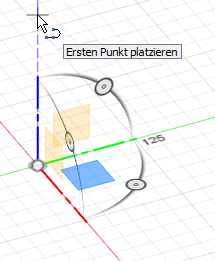
Passen Sie den 3D-Skizzen-Manipulator an.
- Um zu einer anderen Skizzierebene zu wechseln, wählen Sie sie aus: XY, YZ oder ZX.
- Ziehen Sie zum Drehen der Skizzierebene einen beliebigen Drehgriff.
Platzieren Sie den ersten Skizzierpunkt.
- Klicken Sie zum Platzieren des ersten Punkts auf eine beliebige Stelle auf der aktiven Skizzierebene.
- Um den Punkt entlang einer Achse zu beschränken, bewegen Sie den Mauszeiger entlang der Achse, bis die Hilfslinie angezeigt wird, und klicken Sie, um den Punkt zu platzieren.
Platzieren Sie weitere Skizzierpunkte.
Um einen Punkt auf derselben Skizzierebene zu platzieren, klicken Sie auf eine beliebige Stelle auf der aktiven Skizzierebene, oder geben Sie Werte für Drehung und Abstand ein.
Um einen Punkt entlang einer Achse zu beschränken, bewegen Sie den Mauszeiger entlang der Achse, bis die Hilfslinie angezeigt wird, und klicken Sie, um den Punkt zu platzieren, oder geben einen Abstandswert ein.
Um einen Punkt auf einer anderen Skizzierebene zu platzieren, passen Sie den 3D-Skizzen-Manipulator an und klicken dann auf eine beliebige Stelle, oder geben Sie Werte für Drehung und Abstand ein.
Beim Platzieren von 3D-Skizzierpunkten wird der Ursprung des 3D-Skizzen-Manipulators an den zuletzt platzierten Punkt verschoben.

Um die Skizze zu beenden, klicken Sie im Werkzeugkasten auf Skizze fertig stellen.
Ändern der aktiven Skizzierebene
Die XY-Ebene ist die vorgegebene aktive Skizzierebene.
Um die aktive Skizzierebene zu ändern, klicken Sie mit der linken Maustaste auf eine beliebige Ebene im 3D-Skizzen-Manipulator.
Sperren der Z-Achse
Um die XY-Position des Mauszeigers auf der aktiven Skizzierebene zu sperren und eine Linie oder einen Spline auf einer anderen Z-Höhe enden zu lassen, drücken Sie beim Skizzieren die Taste Up Arrow.
Wechseln zwischen Skizzierebenen
Drücken Sie die Taste Alt, um die aktive Skizzierebene schnell zu wechseln.
Wechseln zwischen Drehgriffen
Drücken Sie die Taste Tab, um schnell zwischen den Drehgriffen zu wechseln.
Zurücksetzen der Dreiergruppenausrichtung
Um die Ausrichtung des 3D-Skizzen-Manipulators zurückzusetzen, klicken Sie mit der rechten Maustaste, und wählen Sie Dreiergruppenausrichtung zurücksetzen aus.
Anzeigen/Ausblenden der Drehgriffe
Zum Ein- oder Ausblenden der Drehgriffe im 3D-Skizzen-Manipulator klicken Sie mit der rechten Maustaste und wählen im Kontextmenü Drehgriffe anzeigen aus.
Ein-/Ausblenden von Ebenen
Zum Ein- oder Ausblenden der Ebenen im 3D-Skizzen-Manipulator klicken Sie mit der rechten Maustaste und wählen im Kontextmenü Ebenen anzeigen aus.