Der Viewer enthält Markierungswerkzeuge, die Sie während der Überprüfung von Entwürfen verwenden können.
Wenn Sie auf Markierung klicken, wechselt der Viewer-Bereich in den Markierungsmodus und bleibt in diesem Modus, bis Sie eine Markierung speichern oder abbrechen. Eine Markierung wird als Kommentar gespeichert und enthält eine Momentaufnahme des Ansichtspunkts, damit andere Benutzer den genauen Kontext sehen können, in dem Sie den Entwurf markiert haben. Im Markierungsmodus sind keine anderen Viewer-Werkzeuge verfügbar. Bevor Sie auf Markierung klicken, verwenden Sie die Viewer Werkzeuge, um sicherzustellen, dass Sie mit der gewünschten Ansicht des Modells oder Bauteils arbeiten.
- Freihand
- Linien
- Bereichsauswahl
- Detailbeschriftungen
- Text
- Hintergrund
- Linienstile
- Textformat
Sie können den Stil und das Format dafür mit folgenden Optionen ändern:
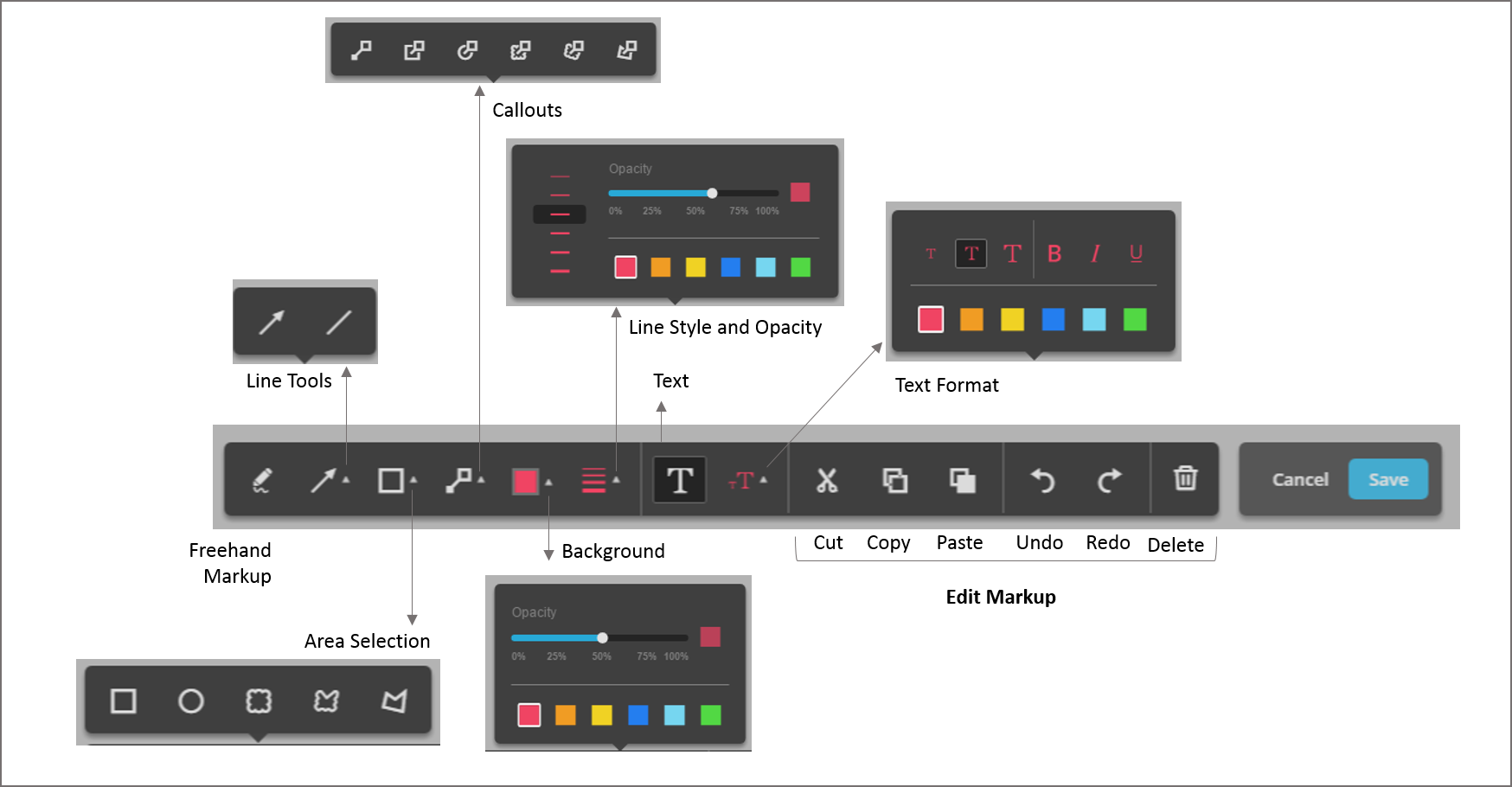
Sie können mit diesen Werkzeugen einen beliebigen Teil des Entwurfs markieren.
Um die Zeichenwerkzeuge zu verwenden, wählen Sie eine Option und klicken Sie auf eine beliebige Stelle in Ihrem Entwurf und zeichnen Sie. Beim Speichern der Markierung wird Ihrem Entwurf eine entsprechende Kennzeichnung hinzugefügt.
- Text für einen Punkt
- Text für rechteckige Auswahl
- Text für runde Auswahl
- Text für Cloud-Auswahl
- Text für benutzerspezifische Cloud-Auswahl
- Text für Polygonauswahl
- Bereichsauswahl
- Detailbeschriftungen
- Text
Um die Farbe oder die Größe der Markierung zu ändern, (1) wählen Sie die Linienstilwerkzeuge > (2) legen Sie die Farbe, Breite und Opazität fest. Die Auswahl wird für alle Markierungswerkzeuge beibehalten, bis Sie sie ändern.
Wenn Sie als Hintergrundfarbe für eine dieser Optionen Weiß wählen möchten, reduzieren Sie die Opazität auf 0.
Um ein Textfeld zu erstellen, wählen Sie das Textwerkzeug und klicken Sie auf eine beliebige Stelle auf dem Bildschirm. Geben Sie den Text in das Textfeld ein.
Bearbeiten von Markierungen
Mithilfe der Haltepunkte der Markierung können alle Markierungen verschoben und die Größe geändert werden. Sie können außerdem Markierungen ausschneiden, kopieren und einfügen, Aktionen rückgängig machen und wiederholen und Markierungen löschen. Sie können Text innerhalb der Textfelder solange bearbeiten, bis Sie die Markierung gespeichert haben. Klicken Sie in das Textfeld und nehmen Sie Änderungen an Ihrem Text vor.
Wenn Sie mit dem Markieren und Kommentieren fertig sind, klicken Sie auf Speichern. Wenn Sie eine Markierung auf dem Entwurf hinzufügen, wird ein blauer Pin hinzugefügt. Darüber hinaus werden sämtliche Markierungen als Kommentare gespeichert.
Überprüfen von Markierungen
Um Markierungsänderungen anzuzeigen, klicken Sie auf Markierung anzeigen oder öffnen Sie den Kommentarbereich. Bewegen Sie den Mauszeiger über eine Markierung oder klicken Sie auf den Kommentar mit einer Markierung, um die Markierung anzuzeigen. Die Entwurfsansicht wechselt zum Ansichtspunkt, an dem die Markierung hinzugefügt wurde.