Eine Volumenstromreihe oder ein Volumenstromnetz wird erstellt, indem Sie auf den Plan klicken, um automatisch durch Verbindungen verbundene Elemente zu platzieren. Zum Erstellen eines Gebiets gibt es zwei Möglichkeiten zum Platzieren und Verbinden von Elementen:
- Platzieren von Elementen im Plan und anschließendes Verbinden durch Verbindungen
- Erstellen einer Volumenstromreihe, wobei aufeinander folgende Elemente im Plan platziert und beim Platzieren automatisch mit dem jeweils vorherigen Element verbunden werden
Beginnen einer Volumenstromreihe
Sie können eine Volumenstromreihe beginnen, indem Sie in der Multifunktionsleiste Erstellen auf Reihe hinzufügen klicken. Die Option Reihe hinzufügen wird dann erweitert und zeigt das nächste Element an, das im Plan platziert wird.
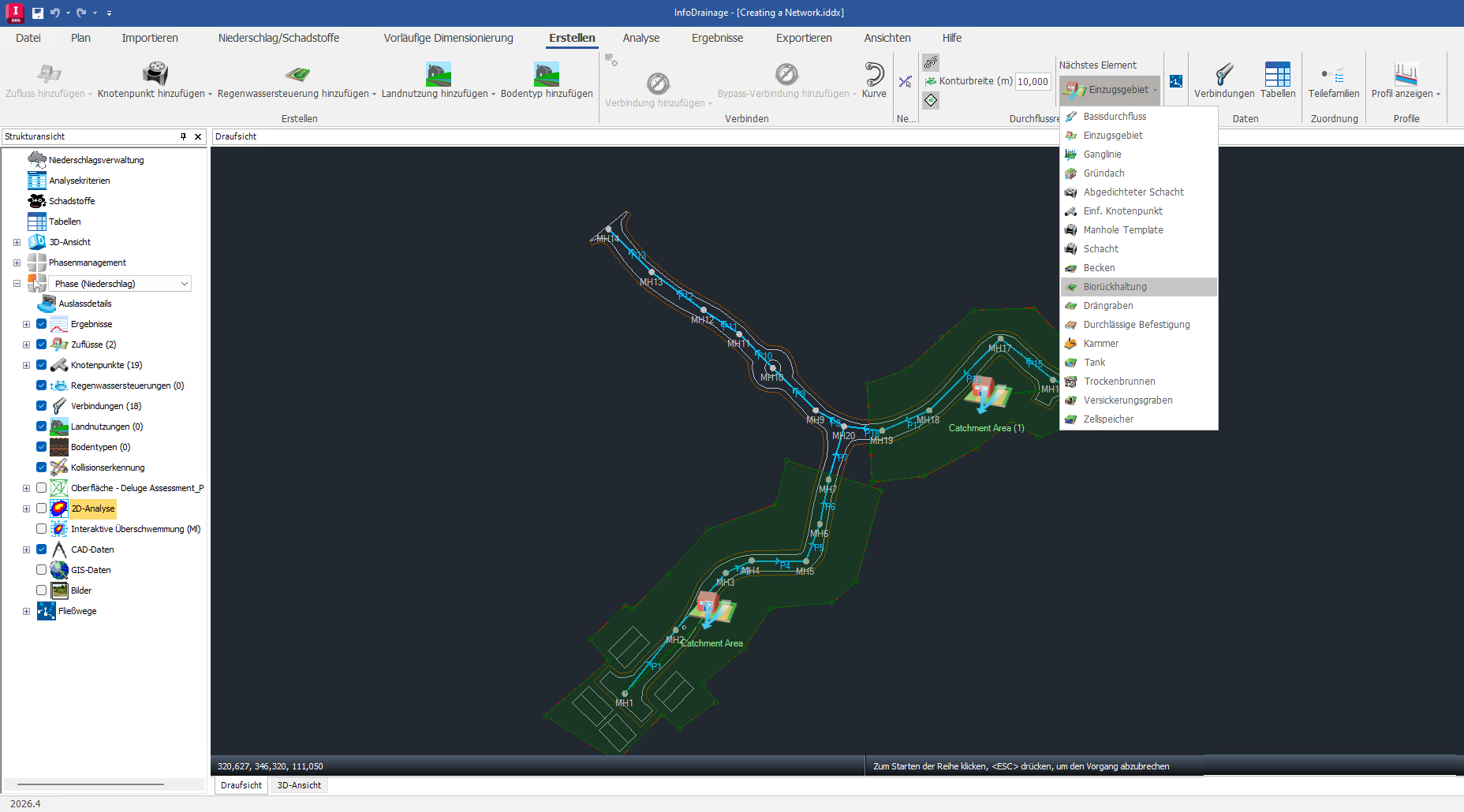
Wenn Sie zum ersten Mal auf eine leere Stelle im Plan klicken, wird vorgabemäßig ein Zuflusselement platziert. Der Typ des platzierten Zuflusses ist der in der Multifunktionsleiste Erstellen (und im Werkzeugkasten) ausgewählte Typ, der als nächstes Element angezeigt wird. Sie können jederzeit vor dem ersten Klick ein anderes nächstes Element auswählen. Wenn ein Zufluss platziert wird, können Sie den Zuflussbereich nicht zeichnen. Der Bereich oder Wert muss hinzugefügt werden, nachdem die Reihe fertiggestellt wurde. Ein anderes Element kann auch über das Kontextmenü Plan, die Multifunktionsleiste Erstellen oder den Werkzeugkasten zuerst platziert werden.
Alternativ können Sie mit dem ersten Klick auf Plan ein vorhandenes Element auswählen. Dadurch wird die Reihe am vorhandenen Element begonnen (unabhängig vom nächsten in der Multifunktionsleiste Erstellen angezeigten Element), und nachfolgende Klicks folgen je nach Auswahl der Reihenfolge beim Hinzufügen von Knotenpunkten und Regenwassersteuerungen (SWC).

Regenwassersteuerungen sind in Sanitärphasen nicht verfügbar.
Beginnen eines Volumenstromnetzes
Sie können ein Netz beginnen, indem Sie in der Multifunktionsleiste Erstellen oder im Werkzeugkasten auf Netz hinzufügen klicken oder indem Sie mit der rechten Maustaste auf den Plan klicken und Netz hinzufügen auswählen. Die Schaltfläche Netz hinzufügen in der Multifunktionsleiste Erstellen bleibt aktiviert, bis das Netz fertiggestellt ist. Nach Auswahl von Netz hinzufügen wird die Multifunktionsleiste erweitert und zeigt das nächste Element an, das im Plan platziert wird. Der Unterschied zwischen einem Volumenstromnetz und einer Volumenstromreihe besteht darin, dass Volumenstromnetze ausschließlich zum Hinzufügen von Knotenpunkten und Verbindungen dienen und keine Zuflüsse oder SWC hinzufügen können. Daher wird beim Beginnen eines Volumenstromnetzes als erstes Element ein Knotenpunkt hinzugefügt (vorgabemäßig ein Schacht).
Entwickeln einer Volumenstromreihe
Durch nachfolgende Klicks auf den Plan wird vorgabemäßig ein Knotenpunkt hinzugefügt. Da Knotenpunkten keine Kontur zugeordnet ist, werden sie einfach an der Klickposition platziert.
Sie können auch eine SWC auswählen. Wie die SWC hinzugefügt wird, hängt von der Auswahl von SWC ablegen bzw. SWC-Kontur in der Multifunktionsleiste ab.
SWC ablegen
In diesem Modus wird eine SWC an der Klickposition im Plan platziert. Verbindungen werden automatisch hinzugefügt, um die neue SWC mit der vorherigen zu verbinden, wobei die zuletzt ausgewählte Vorlage in der Multifunktionsleiste Erstellen oder im Werkzeugkasten verwendet wird. Dies kann im Modus Reihe hinzufügen aktualisiert werden. Die folgende Abbildung zeigt eine einfache Reihe, die in diesem Modus erstellt wurde.

SWC-Kontur
In diesem Modus wird eine SWC an der Klickposition im Plan platziert, und eine Kontur wird angezeigt, mit der Sie die das Layout der SWC-Fläche erstellen können. Mit dem zweiten Klick wird das Ende der SWC markiert. Die folgende Abbildung zeigt eine Reihe, die in diesem Modus erstellt wurde. Die im Feld Konturbreite angegebene Breite der Kontur kann in der Multifunktionsleiste Erstellen geändert werden. Wenn das nächste zu platzierende Element ein Knotenpunkt ist, funktioniert der Modus SWC-Kontur wie der Modus SWC ablegen.
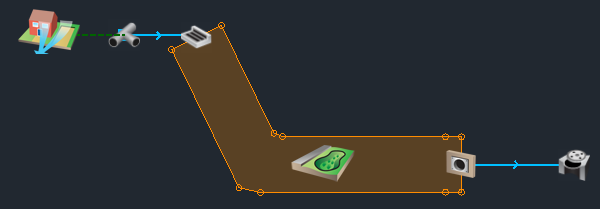
Ecken werden zu Verbindungen und Biegungen zu Flächen hinzugefügt, indem Sie beim Klicken auf Plan die Taste gedrückt halten.
Ändern der Vorgaben
Sie können das nächste platzierte Element jederzeit ändern. Sie können auch den Verbindungstyp ändern, der zum Verbinden der Elemente verwendet wird. Das vorgegebene nächste Element jedes Typs wird im Werkzeugkasten und in der Multifunktionsleiste Erstellen angezeigt, und das Symbol des nächsten zu platzierenden Elements fungiert als Mauszeiger.
Im Kontextmenü des Plans (unten) werden die zu platzierenden Elemente aufgelistet. Dieses Menü ändert sich je nach den gültigen Elementen, die als nächstes in der Reihenfolge platziert werden können. Sie können das nächste Element über dieses Menü, die Multifunktionsleiste Erstellen oder den Werkzeugkasten ändern. Wenn Sie beispielsweise auf Knotenpunkt hinzufügen klicken, wird als nächstes Element ein Knotenpunkt platziert.
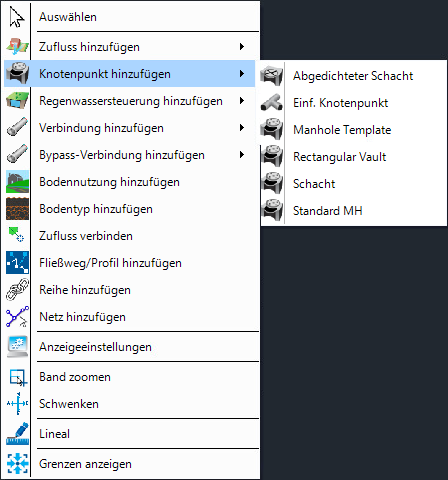
Es gibt zwei Möglichkeiten, das nächste zu platzierende Element in der Multifunktionsleiste Erstellen auszuwählen:
- Im Abschnitt Erstellen der Multifunktionsleiste
- Mit der Schaltfläche Nächstes Element, die sichtbar wird, wenn eine Reihe erstellt wird Die Schaltfläche Nächstes Element zeigt auch das Symbol des nächsten platzierten Elements an.
Beenden einer Volumenstromreihe/eines Volumenstromnetzes
Eine Reihe oder ein Netz kann jederzeit beendet werden, indem Sie in der Multifunktionsleiste Erstellen erneut auf Reihe hinzufügen bzw. Netz hinzufügen klicken oder indem Sie mit der rechten Maustaste auf den Plan klicken und Reihe beenden bzw. Netz beenden auswählen. Wenn Sie eine Reihe oder ein Netz auf diese Weise beenden, wird außerdem ein Pfad erstellt und der Pfadsammlung in der Strukturansicht hinzugefügt.
Eine Reihe kann beendet werden, indem Sie auf ein vorhandenes Element klicken. Durch diese Aktion wird ein Strang zum vorhandenen Netz erstellt, sodass kein Fließweg erstellt wird. Ein Netz kann ebenfalls auf diese Weise beendet werden, wobei das vorhandene Element jedoch den Typ Knotenpunkt aufweisen muss.
Durch Klicken wird auch die aktuelle Reihe bzw. das aktuelle Netz am zuletzt platzierten Element beendet. Die Schaltfläche Reihe hinzufügen bzw. Netz hinzufügen bleibt jedoch aktiviert, sodass Sie eine neue Reihe bzw. ein neues Netz oder einen neuen Strang beginnen können.