InfoDrainage verwendet Diagramme in vielen Bereichen zur besseren Visualisierung der dargestellten Daten. Die Diagramme ermöglichen eine fein abgestufte Steuerung sowie Ausgabefunktionen.
Alle Diagramme, die zusammen angezeigt werden, sind miteinander verknüpft. Änderungen wie Zoomen und Schwenken werden für alle verknüpften Diagramme synchronisiert. Beachten Sie, dass dies nur für X-Achsendaten gilt.
Diagrammwerkzeuge
Wenn Sie mit der rechten Maustaste auf die meisten Diagramme klicken, wird eine Liste mit Optionen zum Bearbeiten des Diagramms angezeigt, wie unten gezeigt.
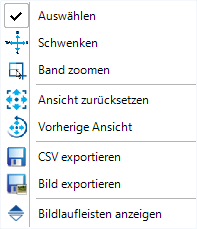
Auswählen: Dies ist der Vorgabe-Cursor für das Diagramm. Er hat keine Auswirkungen auf das Diagramm, kann jedoch verwendet werden, um den Mauszeiger genau über Daten zu bewegen, um zusätzliche Daten anzuzeigen. Wenn Sie den Mauszeiger über eine Linie bewegen, wird eine QuickInfo generiert, die die X- und Y-Koordinaten des hervorgehobenen Punkts sowie die Reihe anzeigt, zu der der Punkt gehört. Sie können das Diagramm auch mithilfe des Mausrads vergrößern. Beim Vergrößern wird versucht, in den Bereich des Diagramms, auf den der Cursor zeigt, zu zoomen.
Schwenken: Beim Vergrößern können Sie sich mit dem Werkzeug Schwenken im Diagrammbereich bewegen. Klicken und ziehen Sie die Maus, um den sichtbaren Bereich des Diagramms zu verschieben. Dieses Werkzeug hat keine Auswirkungen, wenn das Diagramm vollständig verkleinert ist (Vorgabestatus).
Band zoomen: Mit dem Werkzeug Band zoomen können Sie einen Rahmen zum Vergrößern auswählen. Dieses Werkzeug ist besonders nützlich, um anomale Bereiche oder bestimmte Datenabschnitte auszuwählen, z. B. festgelegte Zeitintervalle.
Ansicht zurücksetzen: Mit dieser Option wird die Ansicht auf den Vorgabestatus zurückgesetzt. Die gesamte Zeitreihe wird angezeigt, und die Achsen werden skaliert, um den größtmöglichen verfügbaren Datenbereich anzuzeigen.
Vorherige Ansicht: Mit dieser Option können Sie einen Schritt zurück gehen und die letzte Ansichtsänderung rückgängig machen. Für das Zurückgehen werden mehrere Schritte gespeichert. Sie können eine Transformation jedoch nicht erneut ausführen, wenn Sie sie einmal rückgängig gemacht haben.
Bild exportieren: Auf diese Weise können Sie die aktuelle Ansicht in einer Datei speichern. Eine Legende mit allen aktivierten Datenreihen wird hinzugefügt. Sie können den gewünschten Speichernamen, Speicherort und Dateityp im normalen Dialogfeld zum Speichern von Dateien auswählen.
CSV exportieren: Exportiert alle aktiven Reihen in einzelne CSV-Dateien. Nach Eingabe eines Dateinamens zum Speichern wird für jede Datenreihe eine Datei im folgenden Format erstellt: Eingabename_Reihenname.csv.
Bildlaufleisten umschalten: Bildlaufleisten können zu den meisten Diagrammen hinzugefügt werden, indem Sie die Option zum Umschalten der Bildlaufleisten auswählen. Mit diesen können Sie sich genauer im Diagramm bewegen als mit der Option Schwenken. Die Option kann auch zum Deaktivieren der Bildlaufleisten verwendet werden.