Mit dieser Option können Sie die LandXML-Datei in InfoDrainage importieren. Beim Importieren einer LandXML-Datei wird der Inhalt der Datei angezeigt, damit die ausgewählte Datei validiert und die erforderlichen Netze ausgewählt werden können.
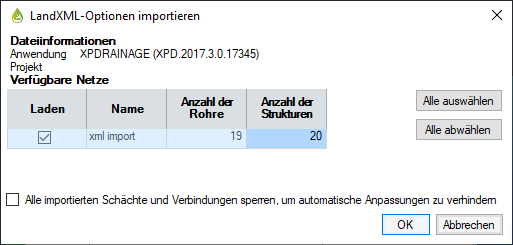
Anwendung
Zeigt den Namen der Anwendung an, in der die Datei gespeichert wurde, wobei die Version in Klammern hinter dem Namen steht.
Projekt
Zeigt den Namen des Projekts an, für das die Datei erstellt wurde. Dieses Feld kann leer sein, wird aber in den meisten Anwendungen vorgabemäßig mit dem Dateinamen gefüllt, d. h. der DWG-Datei, die zum Erstellen der LandXML-Datei in Civil 3D verwendet wurde.
Verfügbare Netze
Zeigt Informationen zum Satz der Netze in der Datei an, um anzugeben, welche Informationen geladen werden. Anschließend können Sie ein Netz mithilfe des Kontrollkästchens in der Spalte Laden aktivieren oder deaktivieren.
- Laden: Schließen Sie das Netz in den Import ein oder von diesem aus.
- Name: Name des Kanalnetzes
- Anzahl der Rohre: Anzahl der Rohre oder Verbindungen in InfoDrainage, die sich im Netz befinden
- Anzahl der Strukturen: Anzahl der Strukturen bzw. Knotenpunkte/Schächte, die sich im Netz befinden
Wenn die Option Alle importierten Schächte und Verbindungen sperren, um automatische Anpassungen zu verhindern aktiviert ist, werden beim Import die Höhen aller Schächte und Verbindungen mit dem Sperrstatus gesperrt.