Mit dem universellen Import haben Benutzer die Möglichkeit, Daten aus einer Datei in ein Formular zu importieren, wenn der Inhalt der Datei in einem unbekannten Format vorliegt. Beispielsweise lassen sich Niederschlagsdaten einem Benutzer als Tabelle bereitstellen. Der Benutzer kann die Niederschlagsdaten mithilfe des universellen Imports importieren, indem er die Bedeutung der einzelnen Spalten definiert.
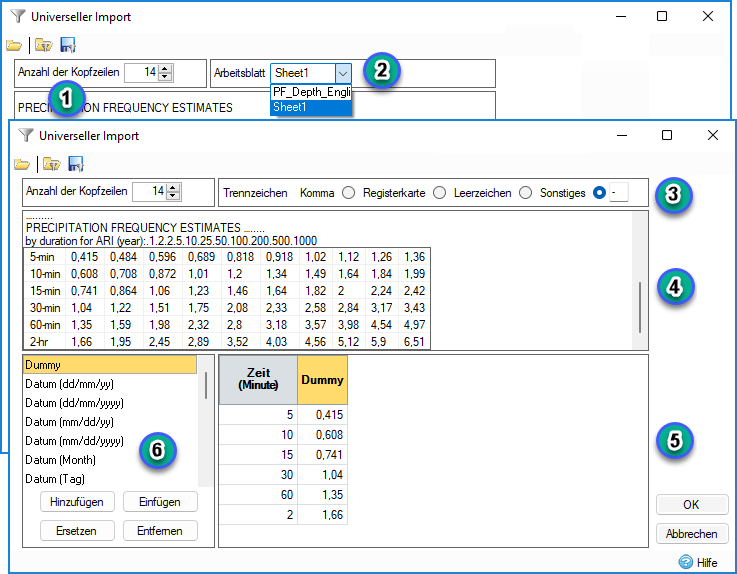
Die folgende Abbildung zeigt die Komponenten des Formulars für den universellen Import:
Werkzeugkasten-Optionen
Öffnen (Datendatei)
Ermöglicht die Auswahl einer Datendatei.
Importieren (Formatvorlage)
Ermöglicht das erneute Laden einer zuvor gespeicherten Spaltendefinition (IDUIX-Datei). Es ist möglich, beliebige IDUIX-Dateien zu importieren, jedoch ist dies für die zu ladenden Daten möglicherweise nicht angebracht. Die Spalten in der Definition werden mit den für den aktuellen Import zulässigen Spalteneinheiten verglichen. Ungültige Spaltendefinitionen (eine Geschwindigkeitsspalte ist beim Laden von Niederschlag beispielsweise ungültig) werden durch eine Dummy-Spalte ersetzt, und alle gefundenen ungültigen Spalten werden in einem Fehlerformular am Ende des Imports aufgelistet.
Exportieren (Formatvorlage)
Ermöglicht das Speichern der aktuellen Spaltendefinition in einer IDUIX-Datei, sodass sie wiederverwendet werden kann.
Formular-Aktionen
Anzahl der Kopfzeilen (siehe Markierung 1 in der Abbildung)
Datendateien beginnen möglicherweise mit Text, der allgemeine Informationen und/oder Spaltenbeschreibungen enthält. Die hier eingegebene Anzahl von Kopfzeilen wird beim Import der Daten ignoriert.
Arbeitsblatt (siehe Markierung 2 in der Abbildung)
Listet alle verfügbaren Arbeitsblätter auf, wenn es sich bei der Datendatei um eine Tabelle (.xls oder .xlsx) handelt. Alle anderen Arbeitsblätter werden beim Importieren der Daten ignoriert.
Trennzeichen (siehe Markierung 3 in der Abbildung)
Ermöglicht die Auswahl des Spaltentrennzeichens, wenn es sich bei der Datendatei um eine Textdatei (.txt oder .csv) handelt. Es kann nur ein einzelnes Zeichen eingegeben werden.
Datenvorschau (siehe Markierung 4 in der Abbildung)
Eine Vorschau des Inhalts der Datei wird angezeigt. Alle Kopfzeilen werden unformatiert dargestellt, maximal sechs Datenzeilen werden in Spalten angezeigt. Bei den Spalten handelt es sich entweder um Spaltendaten aus der Tabelle oder um die Spalten, die beim Teilen der Daten mit dem Trennzeichen gebildet werden.
Datenspalten (siehe Markierung 5 in der Abbildung)
Hier werden die Daten bei Interpretation anhand der Spalteneinheiten angezeigt. Unter Umständen werden ein oder mehrere Fragezeichen (?) angezeigt, falls die Daten nicht von der jeweiligen Spalteneinheit interpretiert werden können. Wenn beispielsweise eine Spalte als Datum (Monat) angegeben ist, werden alle Werte außerhalb des Bereichs von 1 bis 12 in der Datenspalte mit ?? angezeigt.
Die folgenden Tastatur- und Mausaktionen lassen sich für die Datenspalten verwenden:
|
Auf eine Spalte klicken |
Wählen Sie die Spalte aus; die entsprechende Spalte in der Datenvorschau wird ebenfalls hervorgehoben. |
| Auf eine Spalte klicken und ziehen |
Endet der Ziehvorgang in einer anderen Spalte, werden die beiden Spalten getauscht. Wenn der Ziehvorgang außerhalb der Tabelle endet, wird die Spalte entfernt. |
| Nach-Links-Taste | Wählen Sie die Spalte links aus. |
| STRG-Taste + Nach-Links-Taste | Tauschen Sie die ausgewählte Spalte mit der Spalte links. |
| Nach-Rechts-Taste | Wählen Sie die Spalte rechts aus. |
| STRG-Taste + Nach-Rechts-Taste | Tauschen Sie die ausgewählte Spalte mit der Spalte rechts. |
|
ENTF-Taste |
Entfernen Sie die ausgewählte Spalte. |
| EINFG-Taste | Fügen Sie die in (6) ausgewählte Spaltendefinition links neben der ausgewählten Spalte ein. |
| RETURN-Taste | Fügen Sie die in (6) ausgewählte Spaltendefinition am Ende der Tabelle ein. |
Verfügbare Spalten
Hier werden die Spalteneinheiten aufgeführt, die sich zu den Datenspalten (5) hinzufügen lassen. Wird eine Spalte hinzugefügt, wird sie aus dem Bereich mit den verfügbaren Spalten entfernt und umgekehrt (aus den Datenspalten entfernte Spalten werden wieder in den Bereich mit den verfügbaren Spalten verschoben).
Es gibt eine Ausnahme für diese Aktion: Die Dummy-Spalte kennzeichnet eine Spalte als nicht verwendet. Wenn beispielsweise die erste und dritte Spalte zu importierende Daten enthalten, muss die zweite Spalte als Dummy markiert werden.
Die Dummy-Definition kann beliebig oft verwendet werden. Bei allen Spalten in der Vorschau, die über die letzte Spalte in den Datenspalten hinausgehen, wird davon ausgegangen, dass es sich um Dummy-Spalten handelt. Wenn beispielsweise die erste und dritte Spalte zu importierende Daten enthalten, werden die vierte und alle weiteren Spalten nicht definiert und daher als Dummy betrachtet.
Die folgenden Aktionen lassen sich für die verfügbaren Spalten verwenden:
|
Auf ein Element klicken |
Wählen Sie das Element aus. |
|
Auf ein Element klicken und ziehen |
Endet der Ziehvorgang am Ende der Datenspaltentabelle endet, wird das ausgewählte Element zur Datenspaltentabelle hinzugefügt. Wenn der Ziehvorgang in einer Spalte der Datenspaltentabelle endet, wird das ausgewählte Element mit der Spalte in der Datenspaltentabelle getauscht. |
|
Schaltfläche Hinzufügen, RETURN-Taste oder Doppelklick auf ein Element |
Fügt das ausgewählte Element am Ende der Datenspaltentabelle hinzu. |
|
Schaltfläche Einfügen oder EINFG-Taste |
Fügt das ausgewählte Element rechts neben der ausgewählten Spalte ein. |
|
Schaltfläche Ersetzen |
Vertauscht das ausgewählte Element mit der ausgewählten Spalte. |
|
Schaltfläche Entfernen oder ENTF-Taste |
Entfernt die ausgewählte Spalte. |
|
Nach-Oben-Taste |
Wählen Sie das Element über dem aktuellen Element aus. |
|
Nach-Unten-Taste |
Wählen Sie das Element unter dem aktuellen Elements aus. |
Tastaturaktionen werden vom Datenspaltenbereich (5) und dem Bereich mit den verfügbaren Spalten (6) gemeinsam genutzt, sodass die für Datenspalten beschriebenen Tastaturaktionen ebenfalls verwendet werden können.