Nach dem Datenimport
Wenn weiterhin die Leistung unzureichend ist oder InfraWorks nicht reagiert, öffnen Sie den Task-Manager von Windows, um mögliche Ursachen zu erkunden.
Die Registerkarte Leistung kann dabei helfen.
- Wenn sich die CPU im Leerlauf zu befinden scheint, wählen Sie im Task-Manager von Windows die Registerkarte Prozess aus, und suchen Sie den Prozess InfraWorks.exe.
- Auch wenn auf der Registerkarte Leistung für die CPU-Aktivität 0 % angezeigt wird, können Sie auf der Registerkarte Prozess die Anzeigeoptionen ändern. In den Spalten für E/A-Lese-/Schreibvorgänge in Bytes kann angezeigt werden, ob InfraWorks gerade auf den Datenträger schreibt.
- Wenn InfraWorks.exe Hunderte, Tausende oder Millionen von Bytes pro Sekunde schreibt, müssen Sie der Anwendung mehr Zeit zur Generierung von Kacheln und/oder zum Rendern geben.
Wenn das Modell jedoch generiert wurde und die Leistung weiterhin alles andere als ideal ist, gibt es ein paar Dinge, die Sie tun können, um das Modell zu bereinigen.
- Überprüfen Sie zuerst die Frame-Rate im Modell in Echtzeit, während Sie die Sichtbarkeit für verschiedene Datenlayer ein-/ausschalten. Hiermit erkennen Sie, welche Datenquellen die größten Auswirkungen auf die Leistung im Modell haben.
- Sie können zur weiteren Diagnose auch die Renderleistung im Modell überprüfen:
So überprüfen Sie die Renderleistung für das Modell
Öffnen Sie den Modell-Explorer (Tastaturkurzbefehl ALT+3).
Klicken Sie auf


 , um den Frame-Rate-Zähler in der unteren rechten Ecke des Bildschirms anzuzeigen.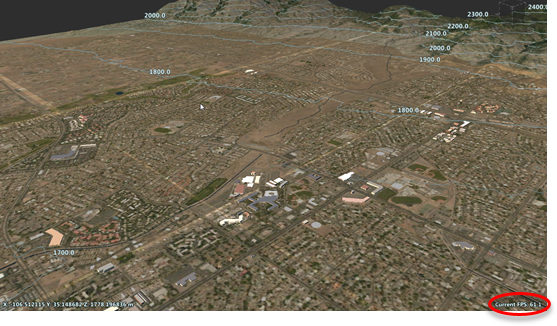
Deaktivieren Sie die Sichtbarkeit der einzelnen Layer, und vergleichen Sie die Unterschiede bei der Frame-Rate. Nach der Änderung der Sichtbarkeit für jeden Layer zoomen, schwenken und umkreisen Sie das Modell, und notieren Sie die durchschnittliche Frame-Rate und Ausreißer. Wiederholen Sie diesen Vorgang für jeden Layer. Wenn das Aktivieren/Deaktivieren der Sichtbarkeit für einen bestimmten Layer eine besonders große Differenz bei der Frame-Rate erzeugt, wissen Sie, dass die Daten in diesem Layer die Leistung am meisten beeinträchtigen.
Anmerkung: Komplexe Renderberechnungen wie Schatten sind verlangsamt oder werden übersprungen, wenn sich die Kamera nicht bewegt. Um die Leistungsbeeinträchtigungen genauer zu untersuchen, können Sie die Renderleistung überprüfen (STRG+ALT+UMSCHALT+P). Wenn Sie die Animation aktiviert haben, können Optimierungen nicht angewendet werden, da sich die Ansicht ständig ändert. Schalten Sie daher die Animation aus, um die Leistung zu optimieren.
- Wenn 3D-Modellobjekte die Leistung verlangsamen, importieren Sie alle 3D-Modellobjekte mit auf Dynamische DG festgelegter Modellhandhabung erneut.
- Wenn 3D-Modellobjekte große verknüpfte Texturdateien enthalten, erstellen Sie eine Sicherungskopie der Modelldaten, öffnen Sie die Texturdateien in einer Fotobearbeitungsanwendung, reduzieren Sie die Auflösung der Texturen z. B. auf 512 x 512 oder 1024 x 1024, und überschreiben Sie sie. Importieren Sie dann die 3D-Modellobjekte erneut.
- Wenn der Geländelayer die Leistung verlangsamt, experimentieren Sie mit den Einstellungen für Geländevereinfachung in den Anwendungsoptionen. Sie können nach dem Import Anpassungen vornehmen, wenn Sie mit dem von Ihnen vor dem Importieren angegebenen Vereinfachungsgrad nicht zufrieden sind.
- Sie können auch Datenlayer ausblenden (also deren Sichtbarkeit deaktivieren), die sich auf die Leistung auswirken.
- Außerdem können Sie den Umfang des Modells weiter verringern, wenn dies Ihre Projektziele zulassen, um die allgemeine Komplexität/Größe zu reduzieren.
Überprüfen Sie die Renderleistung Ihres Modells (STRG+ALT+UMSCHALT+P), um zu diagnostizieren, wie sich das Hinzufügen oder Entfernen bestimmter Objekte auf die Modellleistung auswirkt.
Sie können beispielsweise das Werkzeug mit einer Baumgruppe in der Ansicht ausführen, dann die Bäume entfernen und das Werkzeug erneut ausführen. Oder Sie führen die Leistungsüberprüfung für die Ansicht aus, ohne ein Objekt ausgewählt zu haben, wählen dann eine Komponentenstraße aus und führen die Überprüfung erneut aus. Verwenden Sie dieses Werkzeug zum Messen der Renderleistung im Modell für:
- Objekte innerhalb der Ansicht
- angegebene Grafikeinstellungen
- angegebene Auswahlzustände
Informationen zeigen die Zeit zum Rendern der vollständigen Ansicht und die durchschnittliche Frame-Rate pro Sekunde an. Diese Überprüfung simuliert das Rendern von 100 Frames so, als ob die Kamera sich ständig bewegen würde. Auf diese Weise können Sie sehen, wie sich die Leistung des Modells im schlimmsten Fall ohne Optimierungen entwickelt. Das Ergebnis wird jedoch nicht von den aktuellen Grafikeinstellungen der Anwendung abhängen, sondern von den Hardwareeinstellungen Ihres Rechners. Auf diese Weise können Sie Leistungsergebnisse für verschiedene Modelle und Lesezeichen pro Rechner vergleichen.
Anmerkung: Verwenden Sie zum schnellen Vergleichstest ein Lesezeichen, um den Test an einer bestimmten Position im Modell mit unterschiedlichen Einstellungen zu wiederholen.
Beispiel
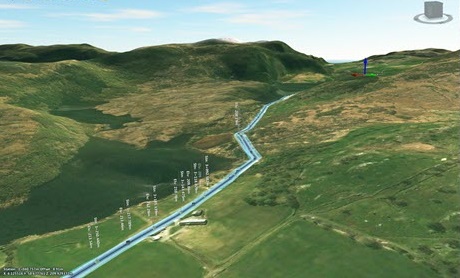
In diesem Beispiel betrachten wir die Leistungsergebnisse für eine Modellansicht zuerst ohne ein ausgewähltes Objekt und dann mit einer ausgewählten Straße. Die Auswirkungen einer kleinen visuellen Änderung können die Leistung erheblich beeinflussen.
Anmerkung: Das Beispiel wird mit NVIDIA Quadro K4000 und Intel Xeon 2,6 FHz (2 Prozessoren) gemessen.
Ohne ein ausgewähltes Objekt lauten die Ergebnisse des Leistungstests für die Zeit zum Rendern und Frames pro Sekunde 3,9 s, 25,4 fps.
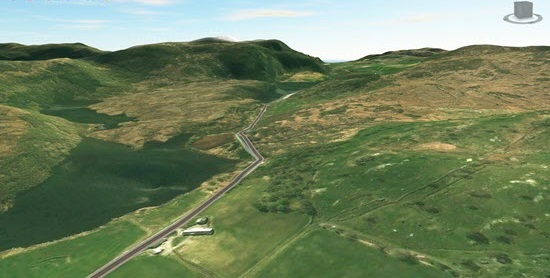
Mit ausgewählter Straße lauten die Ergebnisse des Leistungstests 8,5 s, 11,7 fps.
Was ist also eine "gute" Frame-Rate für InfraWorks?
Die Definition einer "guten" Frame-Rate hängt von individuellen Erwartungen sowie der Verwendung der Anwendung ab. In InfraWorks benötigen Sie unter Umständen mindestens 12 fps, um die Navigation durch die Modelle zu ermöglichen.