So fügen Sie Flächenlayer hinzu oder bearbeiten sie
Verwenden Sie das Dialogfeld Flächenlayer, um Flächenlayer in Ihrem Modell hinzuzufügen, zu entfernen oder zu ändern. Sie können auch die Reihenfolge und Sichtbarkeit von Flächenlayerdaten wie Geländebilder oder Gelände verwalten.
Klicken Sie auf Verwalten
 Anzeigen
  (Flächenlayer).
Das Dialogfeld Flächenlayer wird angezeigt. Sie können Layer ziehen, um ihre Reihenfolge im Ansichtsbereich neu zu ordnen.
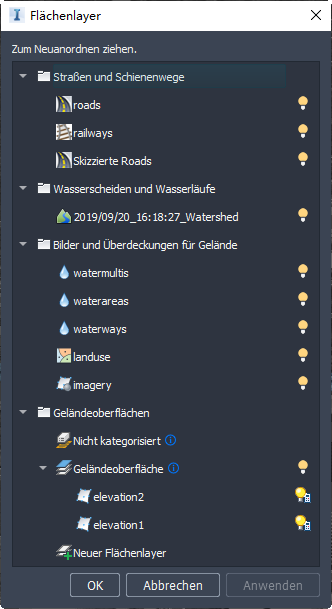
Mit
 und
und  können Sie die Sichtbarkeit für Gelände, Geländebilder, Überdeckungen, Wasserflächen sowie Straßen und Schienenwege bearbeiten.Anmerkung:
 gibt an, dass ein Flächenlayer über Einstellungen verfügt, die im Stapel geändert werden können.
Klicken Sie für Geländeoberflächen mit der rechten Maustaste auf eine Unterkategorie wie Geländeoberfläche, und wählen Sie Layereinstellungen aus, um den Materialstil und verknüpfte Attribute wie Flächenopazität für diesen Layer im Stapel auszuwählen.
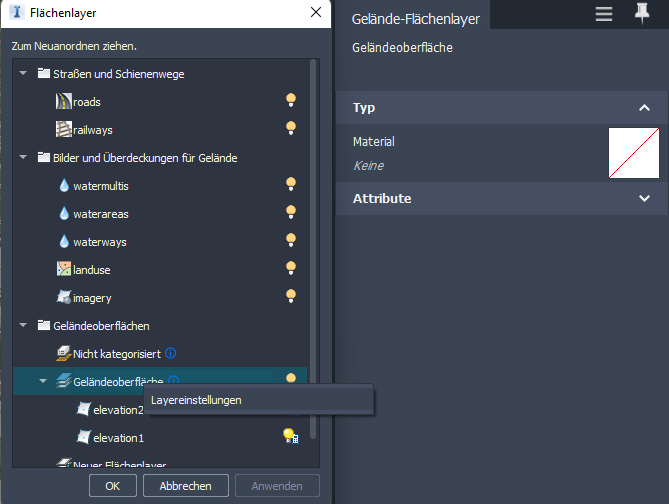
Um die Reihenfolge von Flächenlayern zu verwalten, klicken Sie auf einen Flächenlayer, und passen Sie die Reihenfolge der Layer durch Ziehen und Ablegen an.
Klicken Sie mit der rechten Maustaste auf eine Flächenlayerkategorie, um die Layereinstellungen zu überprüfen.
Klicken Sie auf Anwenden, um Ihr Modell mit Ihren Änderungen neu zu generieren.
Klicken Sie abschließend auf OK.