So können Sie Bäume oder Vegetation hinzufügen oder ändern
Fügen Sie einzelne Bäume, Baumgruppen oder Baumreihen in einem Modell oder Vorschlag hinzu. Statt Bäumen können Sie auch beliebige 3D-Modellobjekte wie Straßenlaternen, Autos, Leitkegel oder andere Vegetationselemente hinzufügen.
Bäume sind ein Vegetations-Layer im Modell-Explorer und Informationen über sie werden in der Eigenschaftenpalette angezeigt. Die Anzahl der 3D-Modellobjekte, die Sie hinzufügen, und der Bereich, den sie einnehmen, werden im Abschnitt Bäume im Manager für Vorschläge angezeigt.
Lesen Sie den Artikel Haben Sie dies schon versucht: Vegetation, um zu erfahren, wie Sie Vegetation verwenden können, um ein umfassenderes Bild eines InfraWorks-Projekts bereitzustellen.
So fügen Sie Bäume hinzu
Klicken Sie auf Erstellen
 Umgebung, und erweitern Sie dann das Dropdown-Menü.
Führen Sie einen der folgenden Schritte durch:
Klicken Sie auf
 , um eine Baumgruppe zu hinzuzufügen.
Klicken Sie auf
 , um eine Baumreihe zu hinzuzufügen.
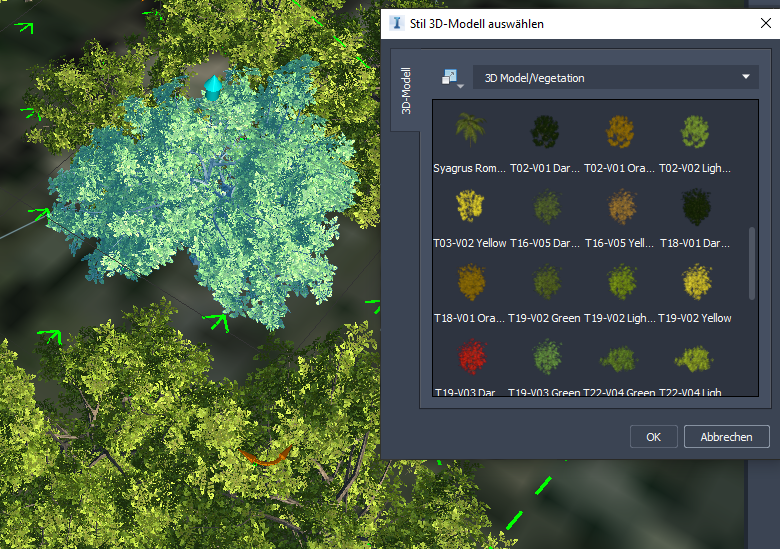
Klicken Sie auf einen 3D-Modell-Objektstil im angezeigten Katalog, um es auszuwählen.
Anmerkung: Adaptive Baumstile finden Sie unter 3D-Modell Vegetation Adaptive Bäume. Mit diesen Stilen wird die Geometrie automatisch an die Kameraentfernung angepasst und verbessert auf diese Weise die Modellvisualisierung und die Leistung bei verschiedenen Detaillierungsgraden.
Ihre ursprüngliche Auswahl wird zur Vorgabe für das Hinzufügen von Bäumen, bis Sie dies erneut ändern.
So fügen Sie einen einzelnen Baum hinzu
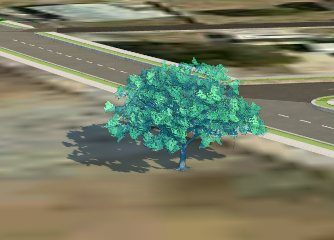
Doppelklicken Sie auf einen Punkt. An diesem Punkt wird ein einzelner Baum platziert.
So fügen Sie eine Baumgruppe hinzu
Eine Baumgruppe ist ein Objekt, das ein Gehölz oder einen Wald darstellt.
Klicken Sie auf
.Wählen Sie einen Zeichnungsstil.
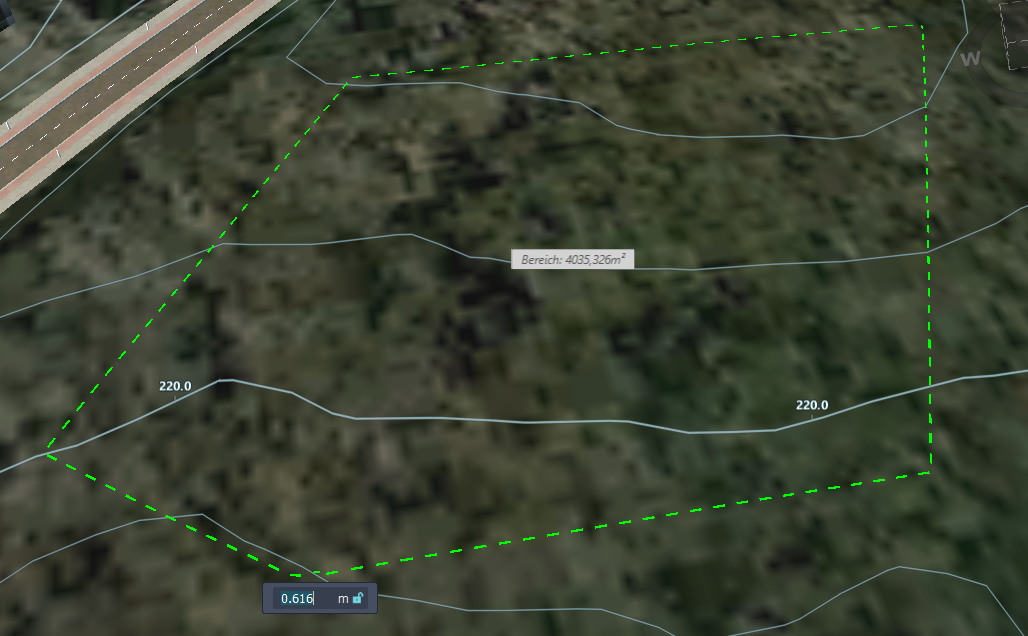
Zeichnen Sie eine Polygonfläche für die Baumgruppe. Klicken Sie einmal, um einzelne Punkte zu platzieren. Doppelklicken Sie zum Fertigstellen. Eine Baumgruppe wird nach dem Zufallsprinzip innerhalb der Region platziert.
Verwenden Sie den Schieberegler für die Dichte zum Anpassen der Anzahl von Bäumen in der Gruppe.
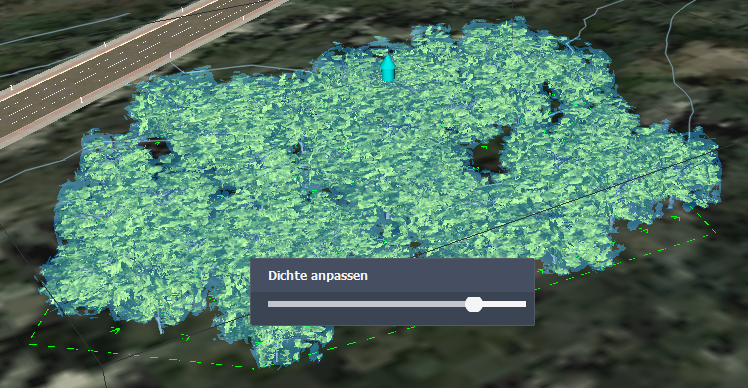
Sie können auf einen Baum in einer Gruppe doppelklicken, um den Schieberegler für die Dichte erneut anzuzeigen. Es ist wichtig, die Dichte zu ändern, bevor Sie andere Merkmale wie z. B. die Höhe anpassen, damit Ihre Änderungen nicht verloren gehen.
So fügen Sie eine Baumreihe hinzu
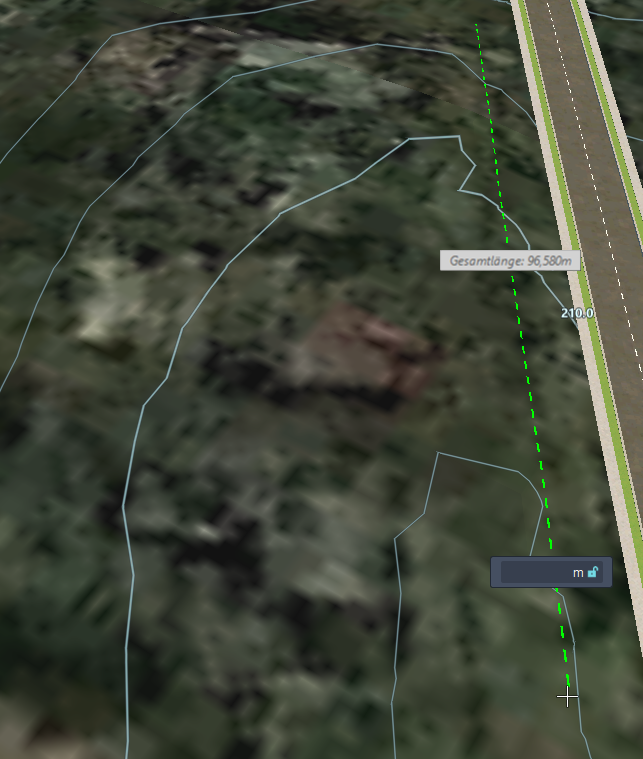
Eine Baumreihe platziert die ausgewählten 3D-Modellobjekte entlang eines von Ihnen definierten linearen Pfads.
Klicken Sie auf
.Klicken Sie einmal, um einzelne Punkte zu platzieren. Doppelklicken Sie zum Fertigstellen.
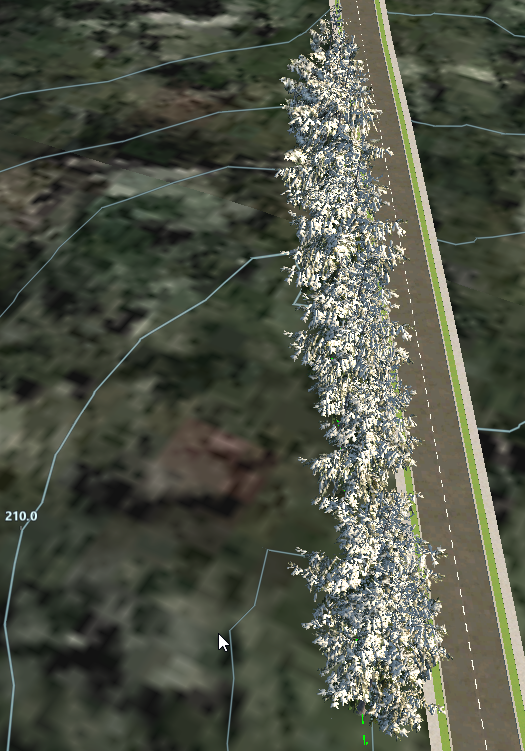
So ändern Sie Bäume
Doppelklicken Sie auf einen Baum in der Baumgruppe oder Baumreihe, um alle Bäume innerhalb der Umgrenzung auszuwählen.
Verwenden Sie den Schieberegler für die Dichte, um die Anzahl von Bäumen in der Reihe oder Gruppe anzupassen.
Verwenden Sie das Gizmo Erhebung, um die Höhe der Pflanzen anzupassen.
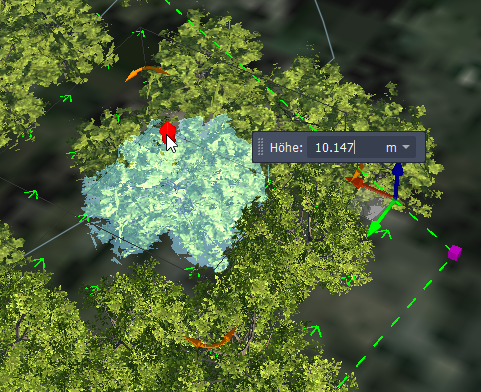
Nachdem Sie einen Baum oder eine Baumreihe hinzugefügt haben, können Sie einzelne Bäume oder Baumgruppen an verschiedene Orte verschieben und nach Bedarf skalieren.
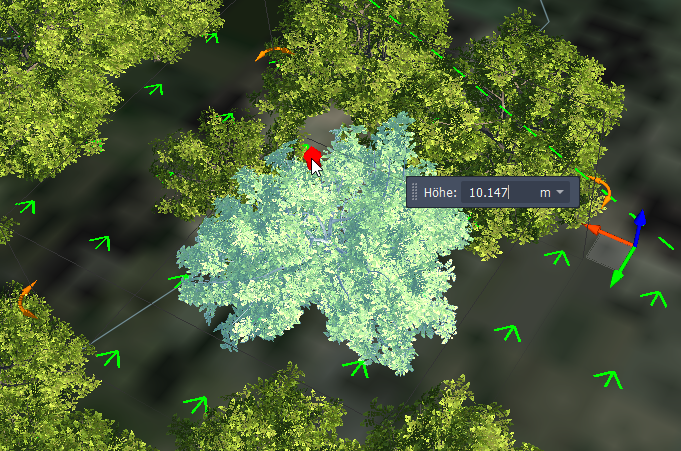
Wenn Sie andere Baum- oder Vegetationsstile als im Katalog "Zeichnungsstil auswählen" verwenden möchten, können Sie Baum- oder Vegetationsstile über die Stilpalette hinzufügen oder ändern. Weitere Informationen erhalten Sie unter Informationen zum Bearbeiten von Stilen.
Ziehen Sie einen Stil aus der Registerkarte "3D-Modell" der Stilpalette auf einen vorhandenen Baum, um den Stil zu ändern. Weitere Informationen finden Sie unter So wenden Sie Stile auf einzelne Elemente an.