So erstellen Sie adaptive Bäume
Erstellen Sie adaptive Bäume oder Bäume Detailgenauigkeit (DG), um Ihre Modelle lebendiger zu gestalten, ohne die Leistung zu beeinträchtigen.
Um die Leistung eines Objektes zu erhöhen, verwenden Sie die Detailgenauigkeit (DG). Bei weiteren Kameraabständen wird das Modell durch eine andere Version mit geringerer Polygonanzahl ersetzt.
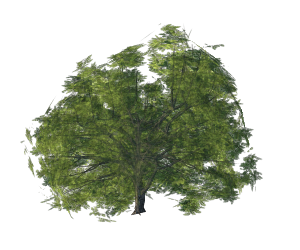
Um mit dem Aufbau eines Baums mit geringer Polygonanzahl in einer 3D-Modellierungsanwendung zu beginnen, verwenden Sie eine Ebene aus zwei Polygonen und nutzen Sie ein Bild der des Baums, den Sie für die Textur erstellen möchten.
Um sicherzustellen, dass der Baum von allen Seiten sichtbar ist, verwenden Sie eine zweite Ebene und drehen Sie sie um 90 Grad für eine Seitenansicht und anschließend eine dritte Ebene für die Draufsicht.
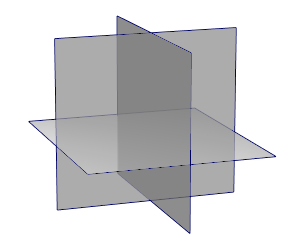
Um alle Ebenen mit einem einzelnen Bild zu strukturieren, verwenden Sie UV-Mapping, um die Ebenen in unterschiedliche Positionen für Ihre Textur zu trennen (aus dem 2D-Baumbild). Das Layout der UVs ist der erste Schritt bei der Erstellung einer zweidimensionalen Bilddarstellung einer 3D-Objektoberfläche.
Erstellen Sie eine größere quadratische Ebene, die die Größe des Bilds darstellt.
Erstellen Sie für jede Ebene des Baums mit geringer Polygonzahl eine Kopie des ursprünglichen Baums, ordnen Sie sie der abhängigen Ebene zu und platzieren Sie die Gruppen innerhalb der größeren Ebene.
Drehen Sie die Gruppen, um die Ausrichtung der Ebenen wiederzugeben, sodass jede Ebene flach auf der großen Ebene liegt.
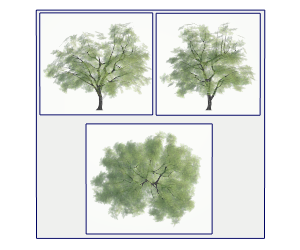
Wählen Sie alle Ebenen, einschließlich der großen Ebene, und weisen Sie eine planare UV-Projektion zum Erstellen von passenden UV-Koordinaten zu.
Erstellen Sie ein orthogonale Kamera und platzieren Sie ihn an der Vorderseite der großen Ebene. Skalieren Sie die Ansichtsgröße entsprechend der großen Ebene.
Blenden Sie alle Ebenen aus und rendern Sie ein Bild des ursprünglichen Baums, wenn Alpha trennen ausgewählt ist, um dies für die Texturierung zu verwenden.
Sie können auch einen normalen Verlauf rendern. Verwenden Sie keine Schatten für das Rendern, um unterschiedliche Lichtquelle in InfraWorks zu vermeiden.
In der folgenden Abbildung werden von links nach rechts Farb-Textur, Alpha-Textur und Normal-Textur gezeigt.

- Blenden Sie die Ebenen ein und weisen Sie ein Material zu.
Verwenden Sie die gerenderten Texturen für den Farb- und Transparenzkanal Ihres Materials. Wenn Sie eine normale Textur haben, verwenden Sie diese für normales Mapping.
- Verschieben Sie Ihre Gruppen wieder an ihrer ursprünglichen Positionen.
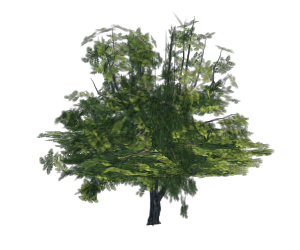
Die einzelnen Ebenen haben jeweils eine Vorder- und Rückseite, je nach der normalen Ausrichtung. In InfraWorks gibt es eine Option zum Deaktivieren der Sichtbarkeit von Rückseiten.
- Um sicherzustellen, dass die Ebenen von beiden Seiten sichtbar sind, erstellen Sie eine Kopie und kehren Sie die normale Ausrichtung um.
Sie können die Flächenausrichtung mit Rückseite ausblenden oder Anzeigen von Normalen steuern.
- Reduzieren Sie die Ebenen auf ein einzelnes Objekt und exportieren Sie das Objekt in das FBX-, OBJ- oder DAE-Format.
So erstellen Sie Querschnittsteile
Um eine weitere Detailgenauigkeitsversion mit einer höheren Perspektivtiefe zu erstellen, können Sie Ihren Baum in Querschnitte einteilen.
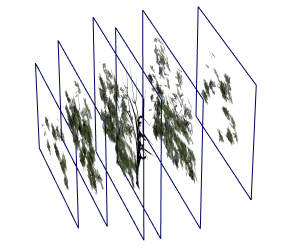
Eine einfache Möglichkeit dafür ist die Verwendung des Kameraschnitts zum Rendern. Sie können einen nahen und einen fernen Abstand von der Kamera definieren, sodass Ihre gerenderten Bilder nur den Inhalt aus diesem Bereich enthalten. Auf diese Weise können Sie Ebenen für die Vorderseite, Rückseite, für die Ansicht von links, rechts und für die Draufsicht Ihres Baums mit unterschiedlichen Tiefenbereichen erstellen.
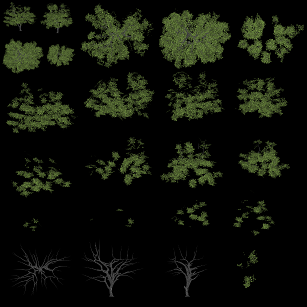
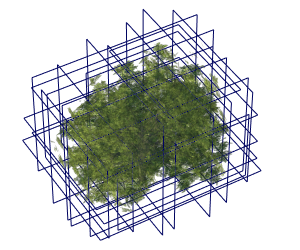
Sie können auch eine Hülle für den Baum modellieren und für eine bessere Form auf der Außenseite verwenden.
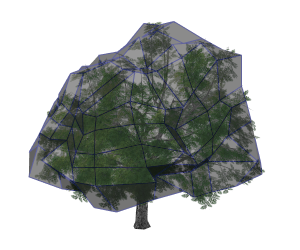
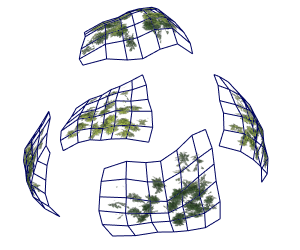
Schneiden Sie den Baum für alle Seiten in Teile, sodass Sie mit UV-Mapping und Texturierung genauso arbeiten können wie bei Ebenen.
Lesen Sie den Artikel Haben Sie dies schon versucht: Vegetation, um zu erfahren, wie Sie Vegetation verwenden können, um ein umfassenderes Bild eines InfraWorks-Projekts bereitzustellen.