So fügen Sie Parzellen oder Wegerechte hinzu oder ändern sie
Sie können eine neue Parzelle oder ein neues Wegerecht zeichnen und dann die Form und die Bemaßungen ändern; dabei können Sie auch eine gerade Kante in eine Kurve konvertieren, um eine bessere Ausrichtung auf ein vorhandenes Objekt zu ermöglichen.
- Weitere Informationen finden Sie auch unter So fügen Sie Grunderwerbsgrenzen hinzu oder ändern sie.
- Im Modell-Explorer werden diese drei Typen (Parzelle, Wegerecht, Grunderwerbsgrenze) als relevante Bereiche aufgeführt.
- Sie können eine SHP- oder SDF-Datenquellendatei importieren, die Daten zur Position und zu den Grenzen von vorhandenen Parzellen, Wegerechten oder Grunderwerbsgrenzen enthält.
So fügen Sie eine Parzelle oder ein Wegerecht hinzu
Klicken Sie auf Erstellen
 Umgebung, und erweitern Sie dann das Dropdown-Menü.
Klicken Sie auf das gewünschte Werkzeug für relevante Bereiche:
 Parzelle,
  Wegerecht.
Der Zeichencursor und die Gruppe Stapel werden angezeigt.
Klicken Sie zum Platzieren der einzelnen Punkte für die Parzelle oder das Wegerecht. Doppelklicken Sie, um den Skizziervorgang zu beenden, oder wählen Sie Zeichnung beenden aus dem Kontextmenü.
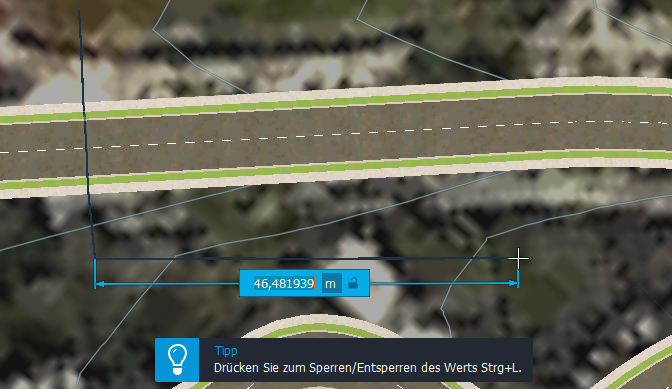
Im Ansichtsbereich werden mit Führungslinien die Längen- und Bereichswerte angezeigt. Klicken Sie auf die blaue Längenbeschriftung, um direkt Werte einzugeben.
Anmerkung; Drücken Sie beim Skizzieren STRG + L, um einen Längenwert zu sperren.
 Anmerkung: Bevor Sie zeichnen, überprüfen Sie die Gruppe Stapel auf die Einstellungen, die Sie unter Umständen ändern möchten, z. B. Name oder Anzeigestil des aktuellen Objekts.
So ändern Sie eine Parzelle, eine Grunderwerbsgrenze oder ein Wegerecht
| Änderungen | Methode |
|---|---|
| Passen Sie die Länge und die Richtung der Kantenlinie eines relevanten Bereich an. | Wählen Sie im Bearbeitungsmodus das Objekt und verwenden Sie Gizmos oder geben Sie neue Werte in die bearbeitbaren Koordinatenfelder ein. |
| Ändern Sie eine gerade Kante in einen Bogen oder eine Kurve in eine Gerade | Wählen Sie das Objekt und wählen Sie In Bogen konvertieren (oder In Linie konvertieren) aus dem Kontextmenü. |
| Ändern Sie einen Scheitelpunkt (Punkt, an dem sich zwei Linien treffen) auf einen Bogen, und passen Sie den Radius des Bogens an. | Wählen Sie das Objekt aus, klicken Sie auf einen Punkt, klicken Sie mit der rechten Maustaste und wählen Sie In Bogen konvertieren im Kontextmenü. Passen Sie den Radius mit der verschiebbaren Leiste an oder geben Sie einen Wert in das Radiusfeld ein. 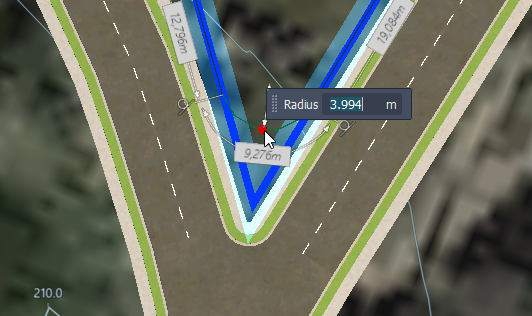 |
| Ändern Sie einen relevanten Bereich des Objekts Typ, z. B. von Parzelle zu Grunderwerbsgrenze | Wählen Sie das Objekt, wählen Sie Ändern Typ aus dem Kontextmenü. |
| Löschen Sie einen relevanten Bereich | Wählen Sie ihn aus und drücken Sie die ENTF-Taste. |