So fügen Sie benutzerdefinierte Längsschnitte zu Straßen- und Schienenwegstilen hinzu
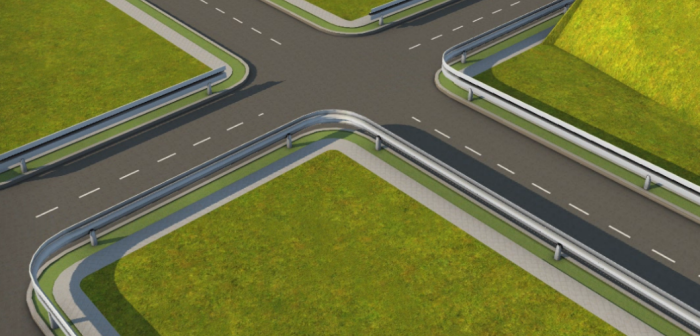
Sie können 2D-Längsschnitte zu den Straßen- und Schienenwegstilen hinzufügen, um lineare Objekte (wie Barrieren, Geländer und Zäune) entlang von Straßen und Schienen zu visualisieren.
Benutzerdefinierte Längsschnitte verwenden 2D-Querschnitte im SDF- oder SQLite-Format, um Gestaltungselemente zu erstellen und anzuzeigen, die nahtlos dem Pfad von angegebenen Straßen- und Schienenwegen folgen. Benutzerdefinierte Längsschnitte sind insbesondere hilfreich zum Platzieren von Gestaltungselemente entlang von kurvigen Straßen oder Schienenwegen.
Klicken Sie auf Verwalten
 Inhalt
  (Stilpalette).
Wählen Sie die Registerkarte Straße oder Schienenweg auf der Stilpalette.
Doppelklicken Sie auf den Stil, den Sie bearbeiten möchten.
Klicken Sie auf
 , um den Editor für benutzerdefinierte Längsschnitte zu öffnen.
Wählen Sie das Gleis bzw. die Fahrspur, das bzw. die Sie an einen benutzerdefinierten Längsschnitt anhängen möchten, als Ziel für benutzerdefinierten Längsschnitt.
Beispielsweise können Sie einen benutzerdefinierten Längsschnitt an Mittelstreifen, Radweg, Bordstein, Grünstreifen oder Gehweg einer Straße hinzufügen.
Wählen Sie einen Längsschnittstil aus dem Fensterbereich Registrierte Längsschnitte, oder klicken Sie auf
 , um eine SDF- oder SQLite-Datei aus dem lokalen System auszuwählen, die als neuer Längsschnitt hinzugefügt wird. Der benutzerdefinierte Längsschnitt wird im Vorschaubereich des Editors angezeigt.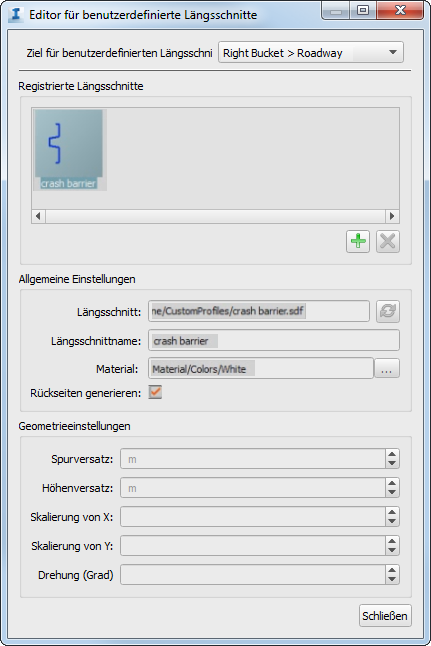
Geben Sie Einstellungen an:
Allgemeine Einstellungen:
- Längsschnitt: Der Dateipfad für den ausgewählten benutzerdefinierten Längsschnitt. Aktualisieren Sie die Angabe, wenn Sie die Quelldaten geändert haben.
- Längsschnittname: Geben Sie dem benutzerdefinierten Längsschnitt einen Namen.
- Material: Wählen Sie eine Materialfarbe oder Textur für den Längsschnitt.
- Rückseiten generieren: Aktivieren Sie diese Einstellung, um Vorder- und Rückseiten für den Längsschnitt zu erstellen, indem Sie geschlossene Dreiecke erstellen.
Geometrieeinstellungen:
- Spurversatz: Der horizontale Versatz des benutzerdefinierten Längsschnitts, relativ zur Mittellinie der Spur, die Sie als Ziel für benutzerdefinierten Längsschnitt definiert haben.
- Höhenversatz: Der vertikale Versatz des benutzerdefinierten Längsschnitts, relativ zur Mittellinie der Spur für das Ziel des benutzerdefinierten Längsschnitts.
- Skalierung von X: Skaliert die Straße oder den Schienenweg horizontal, relativ zu den Längsschnittpunkten.
- Skalierung von Y: Skaliert die Straße oder den Schienenweg vertikal, relativ zu den Längsschnittpunkten.
- Drehung (Grad): Dreht (in Grad) die Straße oder den Schienenweg, relativ zu den Längsschnittpunkten.
Klicken Sie im Editor für benutzerdefinierte Längsschnitte auf Schließen. Anschließend klicken Sie im Dialogfeld zum Konfigurieren der Straße bzw. des Schienenwegs auf OK. Verschieben Sie den aktualisierten Straßen- oder Schienenwegstil durch Ziehen und Ablegen auf die gewünschte Straße bzw. den Schienenweg, um den zugehörigen benutzerdefinierten Längsschnitt anzuzeigen.
Anmerkung: Bei Knotenpunkten zwischen Straßen mit benutzerdefinierten Längsschnitten werden die benutzerdefinierten Längsschnitte nahtlos an den Ecken verbunden, wenn die sich kreuzenden Straßen den gleichen Stil verwenden. Bei Schienenwegen werden jedoch keine benutzerdefinierten Profile für Knotenpunkte unterstützt.