So bearbeiten Sie Gebäudefassadenstile
Benutzer können die Gebäudeblöcke zur Darstellung der einzelnen Geschosse einer Gebäudefassade bearbeiten. Sie können die gewünschten Fassadenstile, Layouts, Blocksequenzen, Geschossdeckenanordnungen, vertikale und horizontale Anordnungen sowie Dachdarstellungen angeben.
Klicken Sie auf Verwalten
 Inhalt
  (Stilpalette).
Zeigen Sie den zu bearbeitenden Stil an.
- Klicken Sie auf der linken Seite in der Stilpalette auf die Registerkarte Fassade.
- Wählen Sie einen Stilkatalog in der Dropdown-Liste aus.
Wählen Sie den Stil aus, und klicken Sie auf
 , um einen vorhandenen Stil zu kopieren, bevor Sie ihn bearbeiten.
Es empfiehlt sich, einen vorhandenen Stil zu kopieren, statt Änderungen an der ursprünglichen Version vorzunehmen.
Doppelklicken Sie auf die neue Kopie des Stils, um seine Eigenschaften zu bearbeiten.
Sie können auch den Stil auswählen und auf
 klicken.
Fügen Sie entsprechende Layouts hinzu.
Ein Layout ist eine Version einer Fassade. Beispielsweise kann ein Layout für die Ansicht von vorne und ein anderes Layout für die Ansicht von der Seite oder von hinten des Gebäudes vorhanden sein. Die Vorderansicht kann Türen und die Seitenansicht keine Türen aufweisen. Um ein Layout hinzuzufügen, klicken Sie rechts neben der Liste Layout auf Hinzufügen.
Wählen Sie ein Layout, um die zugehörige Blocksequenz zu bearbeiten.
Durch eine Blocksequenz werden die Elemente des Layouts in der angezeigten Reihenfolge dargestellt. Beispielsweise weist der Stil Achilles ein Layout mit dem Namen Arrangement1 auf. Diese Anordnung verfügt über Blöcke mit den Namen fl00, fl01, fl02+fl03. Jeder Block ist eine Anordnung für ein oder mehrere Geschossdecken. Die Geschossdecken werden von unten nach oben der Reihe nach aufgeführt.
Verwenden Sie ein Pluszeichen (+), um die Anordnung mindestens einmal anzuzeigen und so oft wie erforderlich zu duplizieren, um die Fassadenhöhe zu erstellen.
Verwenden Sie Klammern in Kombination mit dem Pluszeichen, um dies auf Gruppen anzuwenden. Beispielsweise bedeutet (fl01, fl02)+, dass die Ebene 1 und Ebene 2 mindestens einmal angezeigt werden. Wenn Sie die Fassadenhöhe erhöhen, werden diese zwei Geschossdecken gemeinsam dupliziert.
Sie können eine Blocksequenz bearbeiten, indem Sie auf die Blocksequenz doppelklicken und dadurch den Editor für Block- und Geschossdeckenanordnung aufrufen.
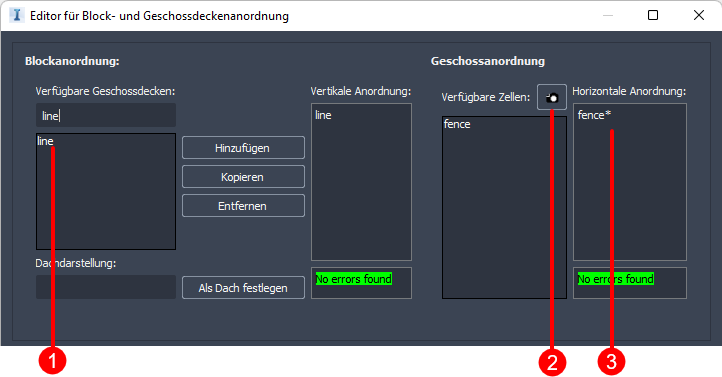
Verfügbare Geschossdecken werden links in der Liste Verfügbare Geschossdecken aufgeführt. Die aktuelle Anordnung der Geschossdecken wird in der Liste Vertikale Anordnung angezeigt.
Klicken Sie auf das Symbol für die Kamera, um Miniaturansichten der verfügbaren Zellen zu sehen.
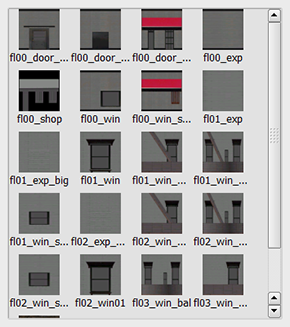
Die aktuelle Anordnung von Zellen für die ausgewählte Geschossdecke wird in der Liste Horizontale Anordnung dargestellt.
Sie können eine Geschossdecke hinzufügen, indem Sie auf Hinzufügen klicken und einen Namen für die neue Geschossdecke eingeben. Geben Sie die zugehörige Position in der vertikalen Anordnung an, indem Sie den Eintrag Vertikale Anordnung manuell bearbeiten.
Wenn Sie diese Geschossdecke nicht verwenden möchten, löschen Sie sie manuell mithilfe der ENTF- oder RÜCKTASTE. Wenn der aktuelle Stil über ein Dachelement verfügt, können Sie es auswählen und auf Als Dach festlegen klicken. Wenn Sie das Dachelement nicht verwenden möchten, löschen Sie den Eintrag manuell aus dem Feld Dachdarstellung.
Gehen Sie wie folgt vor, um die horizontalen Zellen in einer Geschossdecke zu bearbeiten:
- Wählen Sie die zu bearbeitende Geschossdecke in der Liste Verfügbare Geschossdecken.
- Doppelklicken Sie in der Liste Horizontale Anordnung, um sie zu bearbeiten.
- Platzieren Sie den Mauszeiger an der Stelle, an der eine neue Zelle angezeigt werden soll.
- Klicken Sie auf das Symbol für die Kamera, um Miniaturansichten der verfügbaren Zellen zu sehen. Legen Sie den Namen der hinzuzufügenden Zelle fest. Klicken Sie erneut auf Kamera, um die Liste auszublenden.
- Doppelklicken Sie auf den Zellennamen in der Liste Verfügbare Zellen, um ihn zum Eintrag Horizontale Anordnung an der Cursorposition hinzuzufügen.
- Das Warnsymbol am unteren Rand der Liste wird rot angezeigt, wenn die Syntax der Anordnung fehlerhaft ist. Dies ist beispielsweise der Fall, wenn die Kommata sich an der falschen Stelle befinden oder wenn zu viele Kommata vorhanden sind. Verwenden Sie die ENTF- und die RÜCKTASTE, um das Problem zu beheben. Dadurch wird das Warnsymbol grün angezeigt.
Um zu sehen, wie vertikale und horizontale Elemente auf Gebäude verschiedener Größen angewendet werden, verschieben Sie die Schieberegler Breite und Höhe im Bereich Vorschau. Eine Markierung auf dem Schieberegler Höhe entspricht einer Geschossdecke.
Klicken Sie nach dem Bearbeiten der Block- und Geschossdeckenanordnungen auf Schließen.