So fügen Sie Verschneidungsbereiche hinzu oder ändern diese
Ähnlich wie Überdeckungsflächen werden Verschneidungsflächen verwendet, um Bebauungsbereiche zu ermitteln. Wenn Sie Verschneidungsflächen in einem Modell oder Vorschlag skizzieren, wird die Geländeoberfläche an den gezeichneten Stellen abgeflacht. Verschneidungsflächen können auch verwendet werden, um einem bestimmten Bereich Verschneidungsstile hinzuzufügen. Durch Verschneidungsstile können Sie Werte für Abtrag, Abtragsmaterial, Auftrag und Auftragsmaterial festlegen.
So skizzieren Sie eine Verschneidungsfläche
Klicken Sie auf Erstellen
 Umgebung
  (Verschneidungsfläche).
Klicken Sie auf einen Verschneidungsflächenstil im angezeigten Katalog Zeichnungsstil auswählen.
Hinweis:
- Anmerkung: Wenn Sie andere Verschneidungsflächenstile als im Katalog Zeichnungsstil auswählen verwenden möchten, können Sie Verschneidungsflächenstile über die Stilpalette erstellen und bearbeiten. Weitere Informationen erhalten Sie unter Informationen zum Bearbeiten von Stilen.
- Nach dem Skizzieren einer Verschneidungsfläche können Sie den zugehörigen Stil ändern. Verschneidungsflächenstile finden Sie auf der Registerkarte Materialstil im Stilkatalog Land Cover (Bodenüberdeckung) und Verschneidungsflächen-Verschneidungsstile auf der Registerkarte Verschneidung. Weitere Informationen finden Sie unter So wenden Sie Stile auf einzelne Elemente an.
Skizzieren Sie die Verschneidungsfläche im Modell oder Vorschlag.
Anmerkung: Beim Skizzieren von Verschneidungsflächen wird die Geländeoberfläche abgeflacht.
| Aktion | Ergebnis | Visuelle Darstellung |
|---|---|---|
| Klicken Sie auf den Startpunkt der Verschneidungsfläche und anschließend erneut für jede Ecke. Doppelklicken Sie, um den Bereich fertig zu stellen. | Die Umgrenzung wird durch den ausgewählten Verschneidungsflächenstil ausgefüllt. | 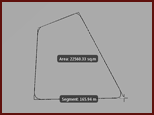 |
So können Sie eine Verschneidung in einer Verschneidungsfläche hinzufügen oder ändern
Wählen Sie die gewünschte Verschneidungsfläche, und klicken Sie mit der rechten Maustaste.
Klicken Sie auf Eigenschaften.
Klicken Sie auf das Feld Manuelle Verschneidung in der Eigenschaftenpalette, und dann auf die Schaltfläche Durchsuchen.
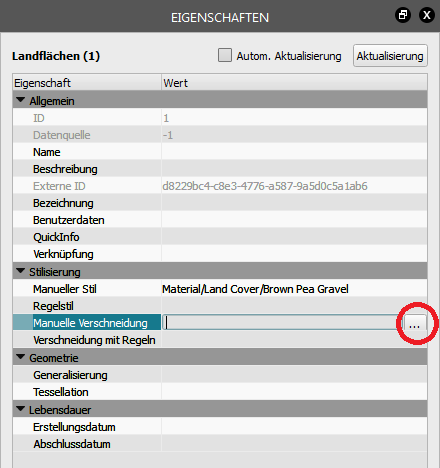
Wählen Sie einen Verschneidungsstil aus dem angezeigten Dialogfeld, und klicken Sie dann auf OK.
Klicken Sie auf Aktualisierung in der Eigenschaftenpalette.
Stattdessen können Sie auch einen Stil auf eine Verschneidungsfläche anwenden, indem Sie den Stil von der Stilpalette ziehen und auf der entsprechenden Verschneidungsfläche ablegen.
Zusätzliche Informationen
Verschneidungsflächen sind ein Flächenlayer im Modell-Explorer und Informationen über sie werden in der Eigenschaftenpalette angezeigt. Die Anzahl der Verschneidungsflächen und Informationen (z. B. Fläche) werden im Manager für Vorschläge im Bereich Verschneidungsflächen angezeigt.