So fügen Sie Grunderwerbsgrenzen hinzu oder ändern sie
Fügen Sie Ihrem Modell eine Grunderwerbsgrenze (ZEILE) hinzu, indem Sie sie manuell zeichnen oder einer ausgewählten Straße hinzufügen. Sie können die gleichen oder verschiedene Versätze verwenden, eine neue ZEILE parallel zu einer Straße, entlang der Mittellinie oder entlang der linken oder rechten Seite zeichnen. Sie können eine ZEILE trennen, eine gerade Kante in eine Kurve ändern. Nach dem Erstellen können Sie die Bemaßungen einer Grunderwerbsgrenze auswählen und nach Bedarf anpassen.
Sie können die Grunderwerbsgrenze in der Ansicht Abtrag/Auftrag Ansicht Querschnitts sehen. Diese Ansicht kann hilfreich sein, wenn Sie die Grunderwerbsgrenze an einer bestimmten Station der Straße sehen möchten, um herauszufinden, ob ein Konflikt mit dem Bau einer Straße besteht. Beispielsweise können Sie sehen, wo die Grunderwerbsgrenze mit Verschneidungsarbeiten kollidiert, um zu bestimmen, ob Sie müssen möglicherweise mehr Land erwerben oder Abtrag/Auftrag verwenden müssen, um eine steilere Neigung zu erzeugen.
Der Modell-Explorer listet Grunderwerbsgrenzen unter relevanten Bereichen auf.
Das Werkzeug zur Erstellung von Grunderwerbsgrenzen unter Methode im Stapel ZEILE, enthält drei Optionen:
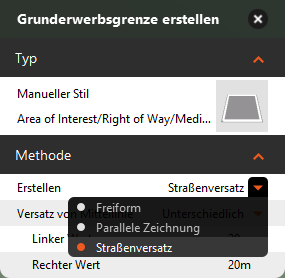
- Freiform: Erstellen Sie Freiform-Polygone.
- Parallele Zeichnung: Zeichnen Sie entlang eines vorhandenen Objekts, wobei Sie die gleichen oder verschiedene Versätze für jede Seite verwenden können und die Grunderwerbsgrenze parallel zur Mittellinie des Objekts oder auf dessen linker oder rechter Seite ausgerichtet sein kann.
- Straßenversatz: Erstellen Sie eine Grunderwerbsgrenze entlang der ausgewählte Straße. Wählen Sie die gleichen oder verschiedene Versätze, passen Sie die Länge der ZEILE nach Bedarf an.
Nach dem Erstellen einer ZEILE können Sie diese auswählen und die Bemaßungen nach Bedarf anpassen.
So zeichnen Sie eine Grunderwerbsgrenze
Klicken Sie auf Erstellen
 Transport
  (Grunderwerbsgrenze).
Optional: Überprüfen Sie vor dem Zeichnen die aktuelle Zeichenmethode und die Einstellungen im Stapel; übernehmen Sie die aktuellen Einstellungen oder ändern Sie diese.
Klicken Sie zum Platzieren der einzelnen Punkte für die Grunderwerbsgrenze. Doppelklicken Sie, um den Skizziervorgang zu beenden, oder wählen Sie Zeichnung beenden aus dem Kontextmenü.
Im Ansichtsbereich werden mit Führungslinien die Längen- und Bereichswerte angezeigt. Klicken Sie auf die blaue Längenbeschriftung, um direkt Werte einzugeben.
Anmerkung; Drücken Sie beim Skizzieren STRG + L, um einen Längenwert zu sperren.

So fügen Sie einer Straße eine Grunderwerbsgrenze hinzu
Wählen Sie die Straße im Bearbeitungsmodus aus und wählen Sie Grunderwerbsgrenze hinzufügen aus dem Kontextmenü.
Das Polygon der Grunderwerbsgrenze wird entlang der ausgewählten Straße angezeigt.
So trennen Sie eine Grunderwerbsgrenze
Wählen Sie im Bearbeitungsmodus das Objekt Wegerecht.
Wählen Sie das Objekt Teilen aus dem Kontextmenü (rechte Maustaste).
Eine Startmarkierung wird angezeigt, wenn Sie den Mauszeiger über das ausgewählte Objekt bewegen.
Suchen Sie die Startposition des Segments, das Sie erstellen möchten, und klicken Sie einmal.
Verschieben Sie die Markierung an die Endposition; klicken Sie zweimal.
Das Objekt zeigt nun Linien an, die das neue Segment von den anderen Segmenten hervorhebt.
So änderm Sie eine Grunderwerbsgrenze
Wählen Sie die Grunderwerbsgrenze im Bearbeitungsmodus aus und verwenden Sie ihre Gizmos, um die Länge und Richtung der Kantenlinien anzupassen.
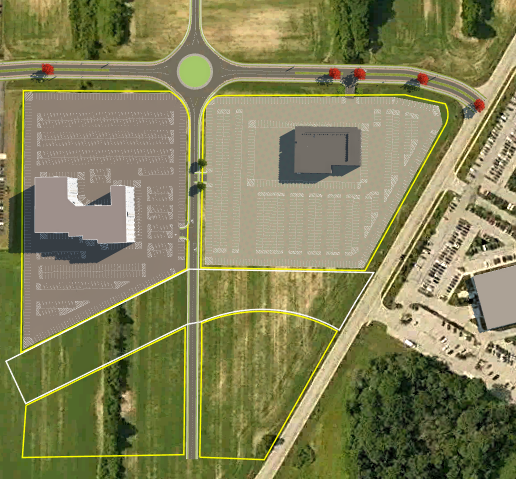
Wählen Sie In Kurve ändern aus dem Kontextmenü, um eine gerade Kantenlinie in eine Kurve zu konvertieren und dadurch die Ausrichtung auf ein vorhandenes Objekt zu vereinfachen, wie unten gezeigt.
So fügen Sie Parzellen oder Wegerechte hinzu oder ändern sie enthält zusätzliche Informationen zum Ändern einer Grunderwerbsgrenze: Ändern Sie den Typ; so wandeln Sie einen Schnittpunkt in einen Bogen um und passen den Radius an.
Zum Löschen einer Grunderwerbsgrenze wählen Sie diese aus und drücken Sie die ENTF-Taste.