So überprüfen und ändern Sie Pfeilerfundament-Attribute
Wählen Sie einen Pfeilerfundamentstil für die Brücke aus dem Katalog parametrischer Pfeilerfundament-Komponenten, und bearbeiten Sie anschließend die Attribute der Pfeilerfundamente entsprechend.
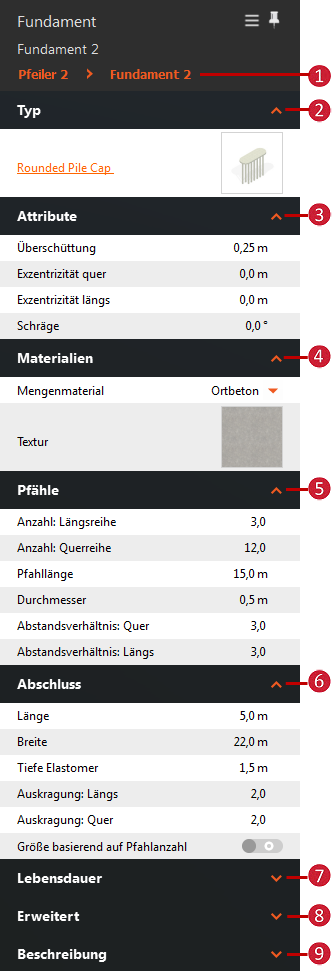
- Wählen Sie das Pfeilerfundament. Attribute für das ausgewählte Pfeilerfundament werden im Stapel angezeigt.
- Die meisten Attribute können im Stapel bearbeitet werden.
| | - Klicken Sie auf den Pfeilerfundament-Namen, um alle Pfeilerfundamente in der ausgewählten Brücke anzuzeigen, und/oder wählen Sie ein anderes Pfeilerfundament, mit dem Sie arbeiten möchten.
- Typ
- Wählen Sie den orangefarbenen Namen des Pfeilerfundament-Komponentenstils, um einen anderen parametrischen Pfeilerfundament-Komponentenstil im Katalog auszuwählen.
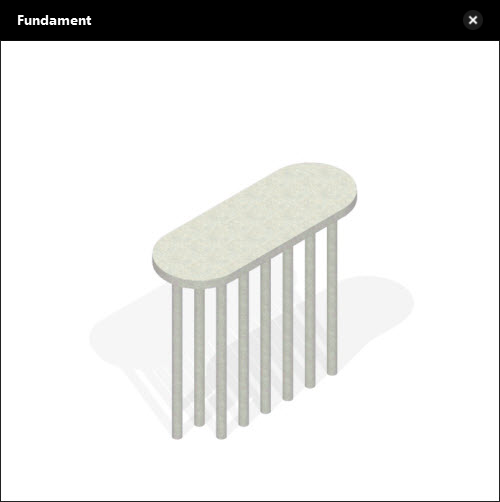
- Klicken Sie auf die Miniaturansicht, um eine detailliertere Ansicht des aktuellen Pfeilerkomponentenstils anzuzeigen.
- Bearbeiten Sie Attribute wie Schräge, Versatz und Höhe über Boden.
- Materialien
- Erweitern Sie das Dropdown-Menü, um Volumenmaterialien zu ändern. Wählen Sie zwischen Fertigbeton, CIP-Beton, Stahl oder Anderes Volumenmaterial. Auf diese Weise werden Materialmengen für die Brücke neu berechnet. Weitere Informationen erhalten Sie unter So überprüfen Sie Brückenmaterialmengen.
- Klicken Sie auf die Textur-Miniaturansicht, um einen Katalog der verfügbaren Pfeilerfundament-Texturen anzuzeigen. Doppelklicken Sie auf einen neuen Texturstil, um ihn auf das ausgewählte Pfeilerfundament anzuwenden. Diese Stile werden im Katalog für Materialien/Brückenstile gespeichert.
- Ändern Sie Fundamentpfahl-Attribute wie Anzahl, Länge, Durchmesser und Abstand. Möglicherweise sind je nach ausgewähltem Pfeilerfundament-Komponentenstil unterschiedliche Optionen verfügbar.
Anmerkung: Verschiedene Attribute können gemäß dem gewählten Pfeilerfundament-Komponentenstil bearbeitet werden. Wenn Sie beispielsweise einen Pfeilerfundament-Komponentenstil mit einer Welle auswählen, wird die Gruppe Welle im Stapel sichtbar. - Abschluss
- Ändern Sie Abschlussattribute wie Länge, Breite, Tiefe und Auskragung.
- Schalten Sie die Größe basierend auf der Pfahlanzahl um, um die Anzahl der Pfahlreihen zur Bestimmung der Länge und Breite des Pfeilerfundament-Abschlusses zu verwenden.
- Fügen Sie Werte für Erstellungs- und Abschlussdatum hinzu, wenn Sie die Modellzeit verwenden möchten.
- Ordnen Sie Datenquelleneigenschaften zum ausgewählten Pfeilerfundament zu, und fügen Sie eine Verknüpfung oder QuickInfo hinzu. Informationen unter: Informationen zum Erstellen von Verknüpfungen, QuickInfos und Wasserzeichen.
- Geben Sie optional eine Beschreibung ein.
|