So aktualisieren Sie Stahlträgerbemaßungen mit Autodesk Structural Bridge Design
Mithilfe von parametrischen Modellen für die Trägerlinienanalyse oder die verfeinerte Brückenanalyse können Sie Stahlträger in Autodesk Structural Bridge Design aktualisieren und die Änderungen an InfraWorks zurücksenden. Diese Änderungen beinhalten:
- Querschnittsparameter für Stahl-I-Träger
- Materialeigenschaften
- Höhe
- Schnittpositionen
Mit dem folgenden Arbeitsablauf können Sie Änderungen an Stahlträgerbemaßungen während des iterativen Brückenentwurfsprozesses effizient verwalten.
Führen Sie die Analyse durch, und öffnen Sie das Modell in Structural Bridge Design.
Führen Sie eine Trägerlinienanalyse oder eine verfeinerte Brückenanalyse durch.
Überprüfen Sie die Ergebnisse der Entwurfscodeprüfung, und bestimmen Sie, welche Arbeiten durchgeführt werden müssen.
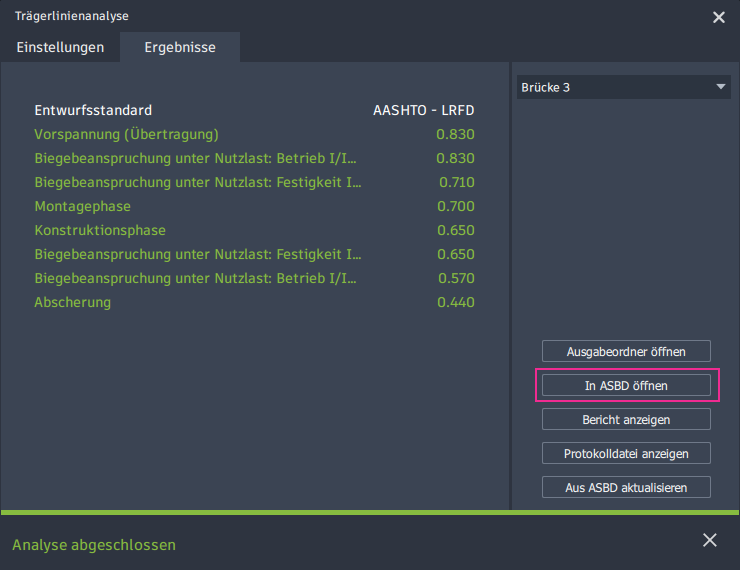
Klicken Sie im durchgeführten Analysetyp auf In ASBD öffnen.
Bearbeiten von Querschnitten
Ändern Sie in Structural Bridge Design das Navigationsfenster in Design Beams.
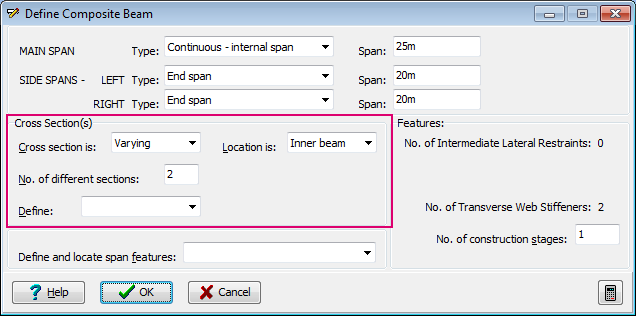
Wählen Sie in der Navigationsstruktur die Option Beam Definition, um das Dialogfeld Define Composite Beam anzuzeigen.
Nehmen Sie die gewünschten Änderungen an den Querschnitten vor.
Ändern von Stahlparametern
Wählen Sie im Dialogfeld Define Composite Beam einen Schnitt aus der Dropdown-Liste Define aus, um das Dialogfeld Composite Beam Section Definition zu öffnen.
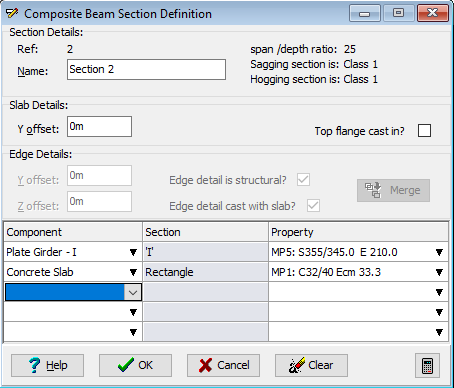
Wählen Sie in der Dropdown-Liste Komponente einen definierten Eintrag für I-Platten-Träger aus. Dadurch wird das Dialogfeld Define Composite Beam Component geöffnet.
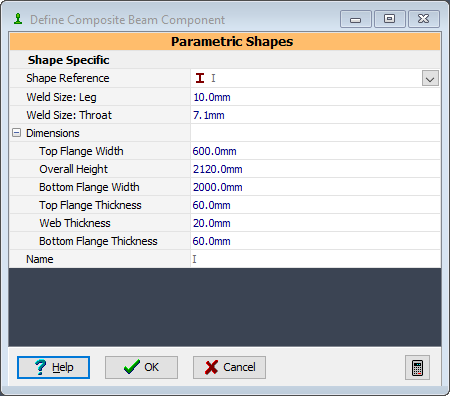
Bearbeiten Sie die Bemaßungen nach Bedarf.
Klicken Sie auf OK, um das Dialogfeld Composite Beam Reinforcement zu schließen.
Klicken Sie auf OK, um das Dialogfeld Composite Beam Section Definition zu schließen, und wählen Sie dann Ja, um den Vorgang zu bestätigen.
Wiederholen Sie diesen Vorgang nach Bedarf für andere Schnitte.
Definieren von Schnittpositionen
Wählen Sie im Dialogfeld Define Composite Beam aus der Dropdown-Liste Define die Option Section Locations aus, um das Dialogfeld Beam Feature Definition zu öffnen.
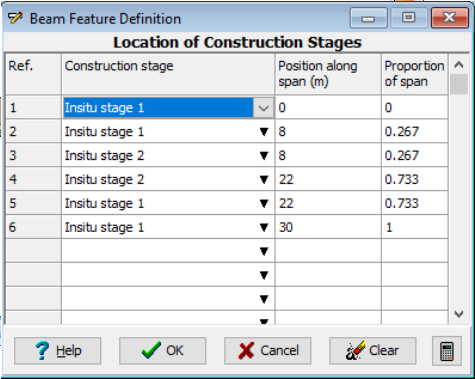
Bearbeiten Sie nach Bedarf die Positionen entlang der Spannweitenpositionen für Konstruktionsphasen.
Klicken Sie auf OK, um das Dialogfeld Beam Feature Definition zu schließen.
Bearbeiten von Profilen
Wählen Sie im Dialogfeld Define Composite Beam aus der Dropdown-Liste Define die Option Soffit Profile aus, um das Dialogfeld Define Soffit Profile zu öffnen.
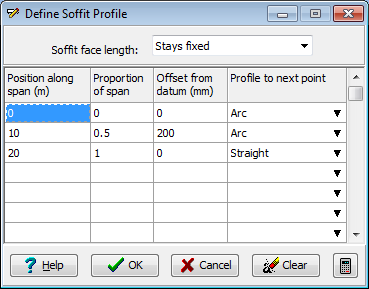
Bearbeiten Sie nach Bedarf die Positionen entlang der Spannweitenpositionen und des Profils bis zur nächsten Punktauswahl.
Klicken Sie auf OK, um das Dialogfeld Define Soffit Profile zu schließen.
Aktualisieren des InfraWorks-Modells
Nachdem Sie die Änderungen vorgenommen haben, klicken Sie auf Datei > Speichern, um das Structural Bridge Design-Modell zu speichern. Speichern Sie es im Vorgabeverzeichnis.
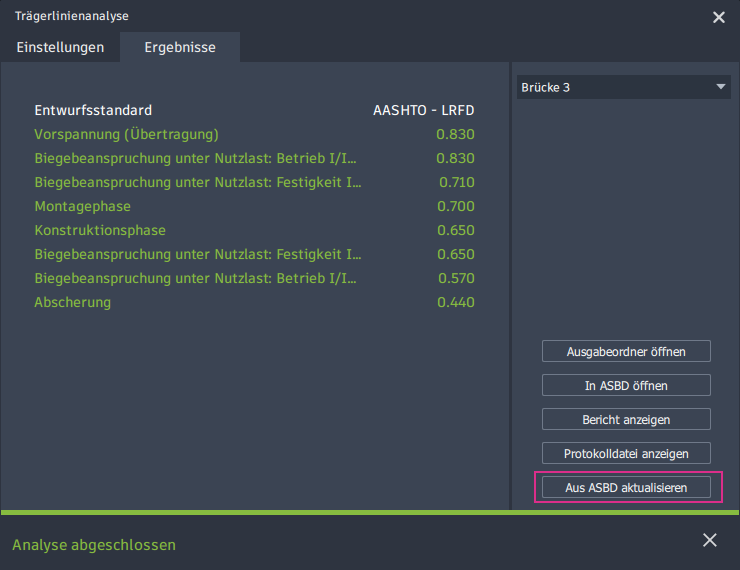
Klicken Sie in InfraWorks im Dialogfeld Analyse auf Aus ASBD aktualisieren.
Sie können dann eine Analyse erneut ausführen und diesen Vorgang wiederholen, um das Modell zu verfeinern.