So publizieren Sie Tiefbaustrukturen in Autodesk Revit
Verwenden Sie den Befehl Tiefbaustrukturen publizieren, um Ihre Brücken- oder Tunnelmodelle an Autodesk Civil 3D oder Autodesk Revit zu senden.
Anforderungen
- Sie müssen Autodesk Revit 2016 oder eine neuere Version installiert haben, bevor Sie eine InfraWorks-Brücke an Autodesk Revit übertragen können.
- Sie müssen die richtige Version des Autodesk Revit InfraWorks Updater-Plugins installiert haben.
- Sie müssen für diesen Arbeitsablauf übereinstimmende Versionen von Autodesk InfraWorks und Autodesk Revit verwenden. Benutzer von Autodesk Revit 2021.0 müssen beispielsweise Autodesk InfraWorks 2021.0 verwenden und außerdem die neueste Version von Autodesk Revit InfraWorks Updater installieren.
- Das Zusatzmodul Kategoriezuordnung für Revit ist in Revit nur verfügbar, wenn Sie die neuesten Versionen von InfraWorks und Revit auf Ihrem lokalen System installiert haben. Weitere Informationen erhalten Sie unter So installieren Sie Zusatzmodule für Autodesk InfraWorks.
Wählen Sie eine Tiefbaustruktur aus, z. B. eine Brücke oder einen Tunnel.
Klicken Sie mit der rechten Maustaste.
Erweitern Sie die Menüoptionen von Tiefbaustrukturen publizieren. Wenn Autodesk Revit 2016 oder höher auf dem lokalen System installiert ist, können Sie eine InfraWorks-Tiefbaustruktur in einem vorhandenen Revit-Modell öffnen, ein neues Revit-Modell für die Tiefbaustruktur erstellen oder eine vorhandene Tiefbaustruktur im Revit-Modell aktualisieren, die zuvor von InfraWorks an Revit gesendet wurde.
Anmerkung: Wenn Sie mit dem Vorgang Tiefbaustrukturen publizieren ein neues Revit-Modell erstellt haben, werden Sie aufgefordert, einen Speicherort auf dem lokalen System zu wählen.Wenn das InfraWorks-Modell ein geografisches oder beliebiges Koordinatensystem (beispielsweise LL84 oder XY-M) verwendet, werden Sie möglicherweise aufgefordert, das BKS in ein projiziertes Koordinatensystem zu ändern, bevor Sie eine Tiefbaustruktur in Autodesk Revit publizieren übertragen können. Wenn dies geschieht, führen Sie die folgenden Schritte aus:
- Klicken Sie in der Benachrichtigung Nicht unterstütztes Koordinatensystem auf Modelleigenschaften öffnen.
- Klicken Sie im Dialogfeld Modelleigenschaften für das Feld BKS auf
 , um eine Liste der empfohlenen Koordinatensysteme anzuzeigen.
 - Wählen Sie ein angemessenes projiziertes Koordinatensystem wie ein State Plane-Koordinatensystem, oder geben Sie das projizierte Koordinatensystem Ihrer Wahl in das Feld BKS ein.
- Klicken Sie auf Anwenden und dann auf OK, um das Dialogfeld Modelleigenschaften zu schließen.
- Klicken Sie mit der rechten Maustaste auf die Brücke, und klicken Sie dann erneut auf Tiefbaustrukturen publizieren > Neu erstellen.
InfraWorks sendet Ihre Tiefbaustruktur an Revit. Die Verarbeitungszeiten können je nach Komplexität der Tiefbaustruktur variieren. Autodesk Revit unterstützt die Detaillierung von Bewehrung für komplexe Objekte.
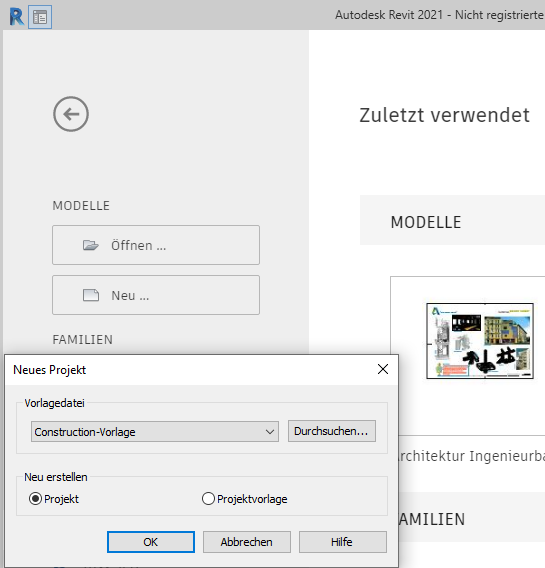
Öffnen Sie Autodesk Revit. Anmerkung (optional): Wenn Sie ein neues Revit-Projekt für den Vorgang Tiefbaustrukturen publizieren erstellt haben, wählen Sie eine Revit-Projektvorlagendatei. Benutzerdefinierte Revit-Vorlagen werden unterstützt.
- Klicken Sie in der Multifunktionsleiste von Revit auf die Registerkarte Zusatzmodule.
- Klicken Sie auf Civil-Konstruktionen importieren.
- Importieren Sie die aus InfraWorks exportierte IMX-Datei. Nach dem Import wird der Projekt-Basispunkt für das Revit-Modell für die Position der Anfangsstation der importierten Tiefbaustruktur verwendet. Wenn der Projekt-Basispunkt jedoch noch nicht im Revit-Modell festgelegt ist, verwendet Revit die Anfangsstation für die InfraWorks-Tiefbaustruktur als Projekt-Basispunkt.
- Nach dem Öffnen in Revit verwenden Sie das Revit-Zusatzmodul Kategoriezuordnung, um InfraWorks-Komponenten den vorhandenen Kategorien im Revit-Projekt zuzuordnen.
- Anschließend werden die angegebenen Kategorien während des Importvorgangs auf die Modellkomponenten der Tiefbaustruktur angewendet.
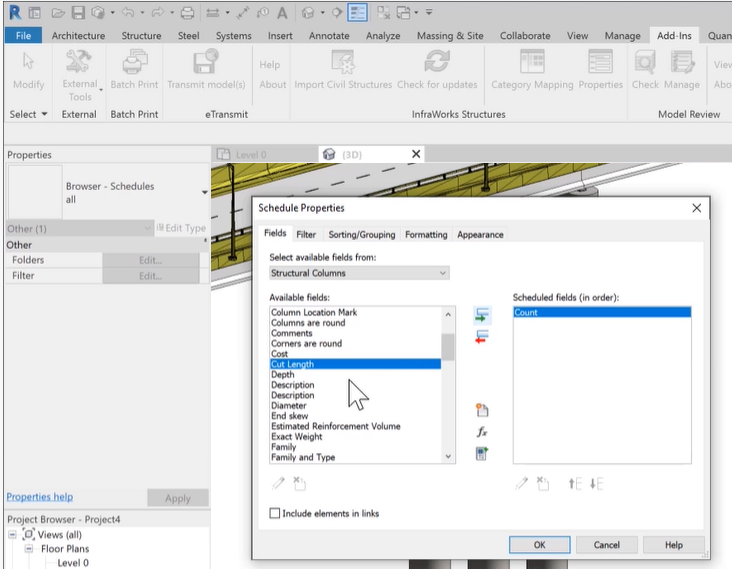
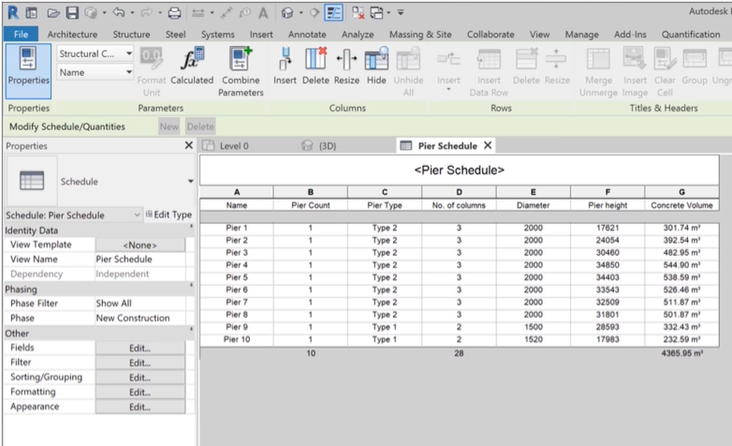
- Sobald der Importvorgang abgeschlossen ist, können Sie mit den Planungswerkzeugen von Revit und anhand der zugeordneten Kategorien Berichte basierend auf den Komponenten der Tiefbaustruktur erstellen.
- Außerdem ist es möglich, Achsen aus dem Tief- und Straßenbau in Revit zu verwenden.