Verwenden Sie die Mockup 360-Navigationswerkzeuge zum Ändern von Ansichten des Prototyp-Modells.
Verwenden des Ansichtswürfels
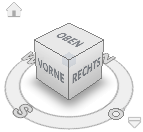
Der Autodesk-Ansichtswürfel ist eine permanentes Element der Benutzeroberfläche, auf der Sie den Ansichtspunkt des Modells durch Klicken und Ziehen anpassen können.
- Klicken Sie hier, um zu einer der verfügbaren voreingestellten Ansichten zu wechseln.
- Ziehen Sie den Ansichtswürfel.
- Ziehen Sie den Kompass.
- Klicken Sie auf Ausgangsansicht, um die Ausgangsansicht wiederherzustellen.
- Im Ansichtswürfel-Menü:
- Klicken Sie auf Perspektivisch, um in die perspektivische Projektion zu wechseln.
- Klicken Sie auf Orthogonal, um in die orthogonale Projektion zu wechseln.
- Klicken Sie auf Aktuelle Ansicht als Ausgangsansicht festlegen, um die aktuelle Ansicht als Ausgangsansicht zu speichern.
- Klicken Sie auf Aktuelle Ansicht als Vorderansicht festlegen, um die aktuelle Ansicht als Vorderansicht zu speichern.
Anmerkung: Wenn Sie auf den Ansichtswürfel oder den Kompass klicken, um ein Modell neu auszurichten, dreht sich das Modell um den Mittelpunkt des zuletzt ausgewählten Objekts.
Verwenden der Navigationsräder
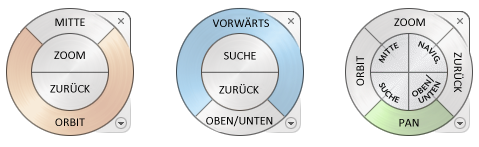
Navigationsräder kombinieren viele der gängigen Navigationswerkzeuge in einem einzigen Element der Benutzeroberfläche.
- Um einzelne Objekte oder Elemente in einem Modell anzuzeigen, klicken Sie auf Objektansichts-Rad.

- Um sich durch ein Modell zu bewegen oder in einem Modell zu navigieren, klicken Sie auf Gebäude-Navigations-Rad.

- Um sowohl einzelne Objekte anzuzeigen als auch durch und um ein Modell zu navigieren, klicken Sie auf Vollnavigations-Rad.

Verwenden der Maus
- Halten Sie zum Schwenken die mittlere Maustaste gedrückt.
- Drehen Sie zum Vergrößern oder Verkleinern das Mausrad.
- Halten Sie zum Umkreisen des Modells die UMSCHALTTASTE und die mittlere Maustaste gleichzeitig gedrückt.
Verwenden der Navigationsbefehle
- Um das Modell auf die gewünschte Position zu ziehen, klicken Sie auf Pan.

- Um einen bestimmten Bereich anzuzeigen, klicken Sie auf Fenster zoomen.

- Um die Ansicht zu vergrößern oder zu verkleinern, klicken Sie auf Zoom.

- Um ausgewählte Komponenten in das Grafikfenster einzupassen, klicken Sie auf Ausgewählte Objekte zoomen.

- Um alle Komponenten in das Grafikfenster einzupassen, klicken Sie auf Alles zoomen.

- Um das Modell horizontal oder vertikal zu drehen, klicken Sie auf Orbit.

- Um das Modell frei zu drehen, klicken Sie auf Freier Orbit.

- Um das Modell entlang einer bestimmten Achse zu drehen, klicken Sie auf Abhängiger Orbit.
 Tipp: Um den Drehpunkt der Rotation anzugeben, klicken Sie auf die Modellgeometrie, bevor Sie auf einen Orbit-Befehl klicken.
 - Um die Kamera so zu drehen, dass von Ihrer aktuellen Position aus ein 360°-Panorama gezeigt wird, klicken Sie auf Umsehen.

- Um die Kamera so zu drehen, dass eine bestimmte Geometrie im Modell gezeigt wird, klicken Sie auf Ausrichten nach.

- Um einen Punkt als Brennpunkt für die Ansichtswerkzeuge auszuwählen, klicken Sie auf Fokus.

- Um durch ein Modell zu navigieren, als würden Sie darin herumlaufen, klicken Sie auf 2D-Navigation.

- Um durch ein Modell zu navigieren, als würden Sie darin herumfliegen, klicken Sie auf 3D-Navigation.

Anmerkung: Die Navigationsleiste zeigt einen Befehl aus jeder Gruppe an. Um weitere Befehle anzuzeigen, klicken Sie auf den Pfeil unter einer Schaltfläche eines Navigationswerkzeugs.