Im Folgenden werden die Eigenschaften für die Elemente der Palette Mal-Werkzeuge beschrieben.
Allgemein
- Farbe
-
Zeigt die aktuelle Farbe des Farbpinsels an. Klicken Sie auf das Farbfeld, um das Fenster Farbauswahl anzuzeigen und die dem Farbpinsel zugewiesene Farbe zu ändern.
- Beeinflussen
-
Gilt nur für die Werkzeuge Abwedeln und Nachbelichten. Mit den Voreinstellungen können Sie den Aufhellungs- (Abwedeln) oder Abdunkelungseffekt (Nachbelichten) beeinflussen, der innerhalb des angegebenen Farbtonbereichs in den Bereichen der Pinselführung auftritt:
Anmerkung:Wiederholte Pinselführung des Werkzeugs im selben Bereich eines Bilds erhöht den Effekt.
- Mitteltöne
-
Wirkt sich auf die mittleren Farbtöne (Grauwerte) des Texturbilds aus.
- Glanzpunkte
-
Wirkt sich auf die hellgrauen bis weißen Werte des Texturbilds aus.
- Schatten
-
Wirkt sich auf die dunkelgrauen bis schwarzen Farbtöne des Texturbilds aus.
- Alle
-
Wirkt sich auf alle Farbtöne des Texturbilds aus.
- Belichtung
-
Gilt nur für die Werkzeuge Abwedeln und Nachbelichten. Steuert die Intensität der Aufhellung oder Abdunkelung, die je nach der Einstellung Beeinflussen bei jedem Pinselstrich bei den betreffenden Pixeln auftritt.
- Unschärfestärke
-
Gilt nur für das Werkzeug Unschärfe. Bestimmt die Größe des kreisförmigen Bereichs (in Pixeln), die bei der Bestimmung der Intensität der Unschärfe analysiert wird. Je größer der Radius, desto stärker ist die Unschärfe. Siehe Unschärfe für Details in übertragenen Texturen.
- Kontrast
-
Gilt nur für den Pinsel Kontrast. Steuert den Unterschied zwischen hellen und dunklen Pixeln. Ein positiver Wert erhöht den Kontrast, negative Werte reduzieren ihn. Der Bereich liegt zwischen -10 und 10, der Vorgabewert ist 1.
- Betrag
-
Gilt nur für den Pinsel Schwamm. Erhöht bzw. verringert während der Pinselführung die Farbsättigung der Pixel in einem Bild. Ein positiver Wert verringert die Pixel-Farbsättigung, wohingegen ein negativer Wert diese erhöht. Der Bereich liegt zwischen -1 und 1, der Vorgabewert ist 1.
- Farbtonverschiebung
-
Gilt nur für den Pinsel Farbtonverschiebung. Gibt den Wert in Grad an, um den die Farbtonwerte relativ zu ihren aktuellen Werten um den Farbring herum verschoben werden. Eine Farbtonverschiebungvon 90 Grad verschiebt z. B. einen roten Pixelfarbton zu Grün (basierend auf einer Verschiebung auf dem Farbring gegen den Uhrzeigersinn). Sie können positive oder negative Werte im Bereich von 1 bis 180 Grad eingeben und als Referenz auch die Farbauswahl verwenden. Siehe Verwenden der Farbauswahl.
- Größe
-
Legt den Radius des Werkzeugs fest. Tastaturbefehle: B + Ziehen .
- Stärke
-
Legt fest, wie stark das Werkzeug bei jeder Pinselführung angewendet wird. Tastaturbefehl: Drücken Sie M und ziehen Sie das Werkzeug oder drücken Sie ; (um die Stärke zu verringern) oder und ' (um die Stärke zu erhöhen).
- Spiegeln
-
Spiegelt einen Pinselstrich von einer Seite des Modells zur anderen entlang der angegebenen Achse.
- Aus
-
Pinselstriche werden nicht gespiegelt.
- X
-
Spiegelt Pinselstriche an der Welt-X-Achse.
- Y
-
Spiegelt Pinselstriche an der Welt-Y-Achse.
- Z
-
Spiegelt Pinselstriche an der Welt-Z-Achse.
- Lokale X-Achse
-
Spiegelt Pinselstriche an der lokalen X-Achse.
- Lokale Y-Achse
-
Spiegelt Pinselstriche an der lokalen Y-Achse.
- Lokale Z-Achse
-
Spiegelt Pinselstriche an der lokalen Z-Achse.
- Stempelbild verwenden
-
Aktiviert den gewählten Stempel für das Werkzeug. Stempel ändern die Stärke des Farbpinsels entsprechend den Graustufenwerten im Stempelbild. Je dunkler die Gesamtwerte, desto geringer ist die Stärke des Werkzeugs. Nicht alle Farbpinsel funktionieren mit Stempeln.
- Stempelversatz
-
Erlaubt die Anpassung der Tiefe eines Stempelaufdrucks auf die Fläche eines Modells.
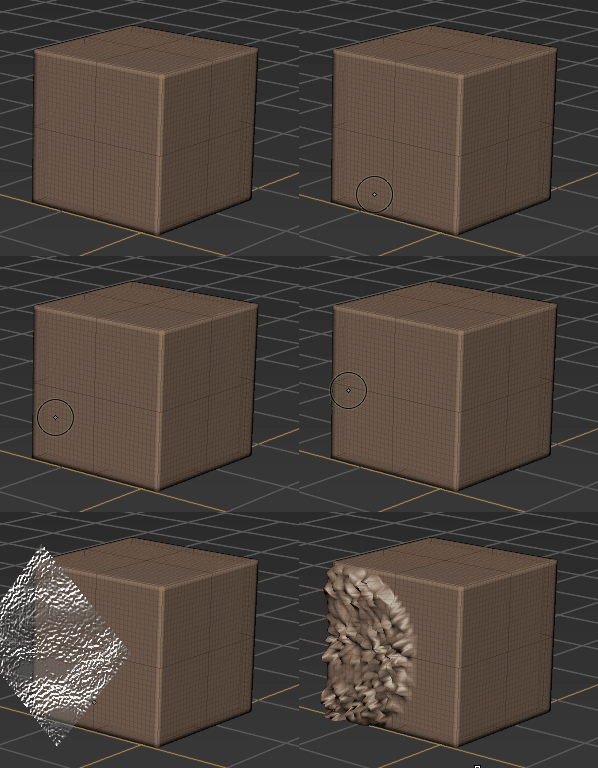
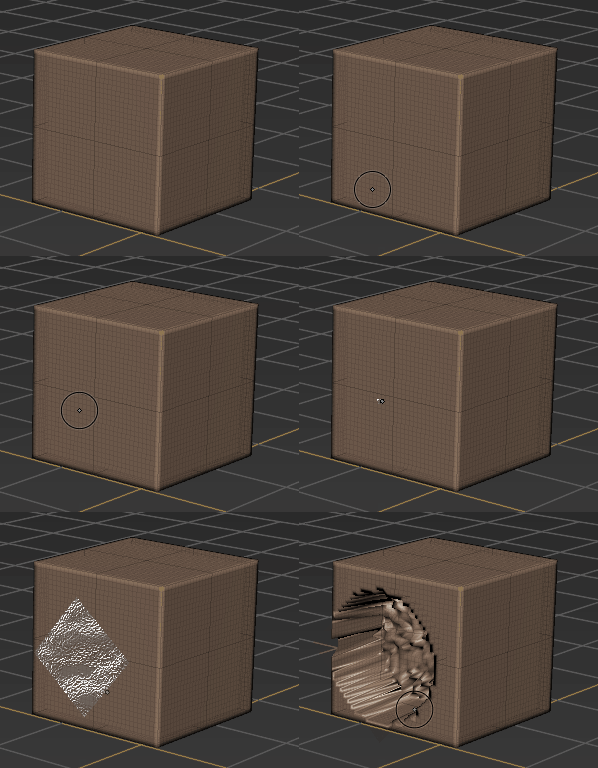
Vergleich: vorgabemäßiger Stempelversatz und Versatz von 5,00
Der Vorgabewert lautet 0,00, d. h. dass schwarze Bereiche des Stempelbilds keinen Stempelaufdruck auf der Oberfläche hinterlassen und die Verformungsstärke bis zum Erreichen von Weiß zunimmt. Ein Stempelversatz von 0,50 bedeutet, dass schwarze Bereiche des Stempelbilds die Modelloberfläche mit einer Verformung von -50 % eindrücken und weiße Bereiche eine Erhebung von +50 % aufweisen.
- Beispiel
- Bietet Optionen für die Pipettenpinsel, um die Farbe aus allen Farb-Layern oder nur aus dem aktuellen aktiven Layer auszuwählen. Standardmäßig ist die Option Alle Layer ausgewählt.
- Ausbreitung Farb-Layer
-
Füllt den gesamten Farb-Layer bzw. die Layermaske mit Farbe, einschließlich aller Texturkacheln. Ignoriert alle Stempel oder Schablonen, die auf das Werkzeug angewendet wurden. Siehe auch Ausbreiten von Farbe.
- Ausbreitung von Kamera
-
Füllt alle Teile der Textur-Map, die für die Kamera sichtbar sind, mit Farbe. (Nicht verfügbar für die Werkzeuge Klonen, Unschärfe und Trockener Pinsel.)
- Zurücksetzen
-
Setzt die Eigenschaften des Werkzeugs auf die Vorgabewerte zurück.
Erweitert
- Größe behalten
-
Behält die Größe des Werkzeugs nach der Verwendung bei. Wenn diese Option deaktiviert ist, übernimmt der Pinsel die Größe des zuvor verwendeten Pinsels.
- An Fläche ausrichten
-
Richtet die Werkzeug-Cursoranzeige (in der 3D-Ansicht) entlang der Normalen der Fläche am Mittelpunkt des Cursorrings aus. Beeinflusst nur die Anzeige des Cursors, aber nicht die Wirkung des Pinsels auf die Fläche.
Stylusdruck
- Min. Größe
-
Gibt an, wie klein das Werkzeug ist, wenn der geringste Druck auf den Stylus ausgeübt wird. Dieser Wert wird als Prozentsatz der Eigenschaft Größe des Werkzeugs ausgedrückt. Bei einer Min. Größe von 100 gibt es beispielsweise keine Größenvarianz, ganz gleich, wie hoch der Druck ist.
- Min. Stärke
-
Gibt an, wie schwach die Werkzeugstärke ist, wenn der geringste Druck auf den Stylus ausgeübt wird. Dieser Wert wird als Prozentsatz des Werts Stärke des Hauptwerkzeugs ausgedrückt. Bei einer Min. Stärke von 100 gibt es beispielsweise keine Stärkenvarianz, ganz gleich, wie hoch der Druck ist.
- Filter Reine Farbe deaktivieren
- Durch Aktivieren dieser Option können Sie Striche ohne den Texturfilter zeichnen. Diese Funktion steht für Farb- und Bleistiftpinsel zur Verfügung und eignet sich für die Maya XGen-Funktion.
- Gammakorrekturverschmelzung
- Durch Aktivieren dieser Option wird die Texturbemalung verschmolzen, bevor die Gammakorrektur durchgeführt wird.
Wenn Sie beispielsweise rote Farbe mit grüner übermalen, während diese Option deaktiviert ist (Vorgabe), werden überall dort, wo sich die Farben überschneiden, dunkle Kanten angezeigt. Wenn diese Option aktiviert ist, verwendet Mudbox die tatsächlichen Farbwerte anstelle ihres Durchschnitts. Dadurch wird das Problem mit den dunklen Stellen zwischen sich überschneidenden Farben vermieden.
Diese Einstellung ist vorgabemäßig aktiviert (Gammakorrektur).