Das Formen·in umfasst lediglich das Laden eines Modells, das anschließende Unterteilen und das Anwenden von Pinselstrichen auf dem Modell mit einem Formen-Werkzeug.
- Klicken Sie bei geladenem ModellFühren Sie einen der folgenden Schritte durch:
- Positionieren Sie in·der Szene den Cursor·auf dem Modell und klicken Sie mehrmals an derselben Position, ohne den Werkzeug-Cursor·über die Fläche des Modells zu verschieben.
Die Scheitelpunkte auf dem Modell verschieben sich leicht nach außen in diesem Bereich. Mit jedem Klicken werden·die Scheitelpunkte innerhalb des Werkzeugs nach oben verschoben. Wie weit die Scheitelpunkte verschoben werden, hängt von der Einstellung Stärke und der Einstellung von Falloff ab. Die Einstellung Größe wird durch den·runden Werkzeug-Cursor dargestellt, der immer dann angezeigt wird, wenn Sie den Cursor über das·Model bewegen.
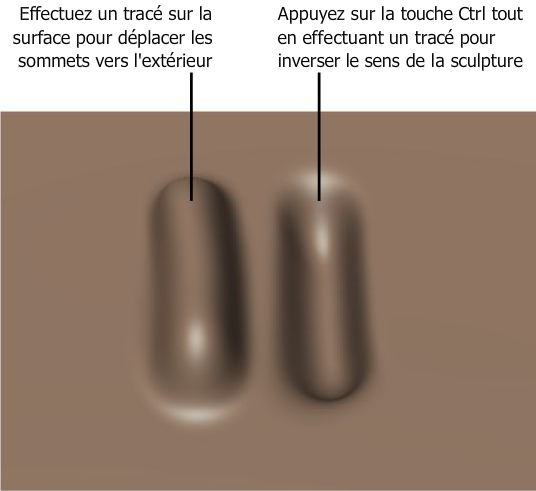
- Klicken und ziehen Sie den·Werkzeug-Cursor über die Fläche des Modells.
Die Scheitelpunkte auf dem Modell werden leicht nach außen entlang des Pfads verschoben, den Sie gezogen haben. Dieser Pfad wird als·Strich bezeichnet. Ein Strich·wird kontinuierlich dargestellt, besteht aber eigentlich aus vielen Stempelaufdrucken, die einander überlappen. Sie können den Betrag anpassen, wie stark die Stempel überlappen, indem Sie die EigenschaftEinstellung Stempelabstand ändern.
Anmerkung: Nicht bei allen Formen-Werkzeugen werden die Scheitelpunkte standardmäßig nach außen verschoben. - Um die Formungsrichtung für ein beliebiges·Formen-Werkzeug umzukehren, den Cursor·über die Fläche·des Modells.
- Zum Erstellen glatterer Striche aktivieren Sie die Option Steter Pinselstrich im Fenster .