Arbeiten mit benutzerdefinierten Ansichten
Sie können für jeden Arbeitsbereich benutzerdefinierte Ansichten erstellen, indem Sie die Felder angeben, die in der Artikelliste angezeigt werden sollen, und indem Sie Filter anwenden.
Neue Ansicht erstellen
Konfigurieren Sie Ihr Arbeitsbereichlayout so, wie Sie es speichern möchten.
Klicken Sie auf das Dropdown-Menü Arbeitsbereich, und wählen Sie Neue Ansicht erstellen aus.
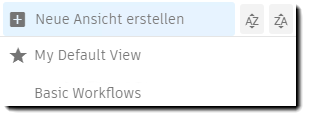
Benennen Sie die Ansicht, und klicken Sie dann auf das Häkchen, um die neue Ansicht zu speichern.
Auswählen von Spalten
- Klicken Sie auf das
 , um die Spaltenauswahl zu öffnen.
 - Unter Angezeigte Spalten werden die Spalten aufgeführt, die derzeit im Arbeitsbereich angezeigt werden. Heben Sie die Auswahl einer Spalte auf, um sie aus der Ansicht zu entfernen.
- Wählen Sie Spalten unter Verfügbare Spalten aus, um sie der Arbeitsbereichsansicht hinzuzufügen. Die Reihenfolge, in der die Spalten ausgewählt werden, bestimmt ihre Reihenfolge im Arbeitsbereich.
- Optional: Geben Sie einen Spaltennamen in das Feld unter Verfügbare Spalten ein, um die Liste zu filtern.
- Ziehen Sie Spalten, um die Reihenfolge neu festzulegen.
- Klicken Sie auf Speichern. Das Spalten-Layout wird in der aktuellen Ansicht gespeichert.
Sortieren der Artikelliste
- Klicken Sie auf die Kopfzeile einer beliebigen Spalte, um die Ergebnisse in der entsprechenden Reihenfolge zu sortieren. Klicken Sie erneut auf die Spaltenüberschrift, um zwischen auf- und absteigender Reihenfolge umzuschalten.
Anwenden von Filtern auf eine Spalte
- Klicken Sie in einer Spaltenüberschrift auf die Dropdown-Liste Filter.
- Wählen Sie im Filtereditor ein Filterkriterium aus der Dropdown-Liste aus, z. B. Enthält, Beginnt mit usw.
- Geben Sie einen Wert für das Kriterium ein.
- Auf eine einzelne Spalte können mehrere Filter angewendet werden. Klicken Sie auf + Weiteren Filter hinzufügen, um einen weiteren Satz an Suchkriterien zu definieren.
- Geben Sie den Operator zwischen den einzelnen Filtern an. Filter können mit UND kombiniert oder mit ODER verglichen werden.
- Klicken Sie auf Speichern.
Ein hervorgehobenes Filtersymbol  in einer Spaltenüberschrift gibt an, dass ein Filter verwendet wird. Bewegen Sie den Zeiger über das Filtersymbol, um die Filtereinstellungen zu überprüfen.
Verwalten von Filtern für alle Spalten
Klicken Sie auf das Filtersymbol oben rechts in einem Arbeitsbereich, um alle im aktuellen Arbeitsbereich verwendeten Filter anzuzeigen, zu bearbeiten und zu verwalten.
Anpassen der Spaltengrößen
- Ziehen Sie eine Spaltenbegrenzung, um die Spaltenbreite zu ändern.
- Doppelklicken Sie auf eine Spaltenbegrenzung, um die Spaltenbreite an den Inhalt anzupassen.
Umbenennen einer benutzerdefinierten Ansicht
- Klicken Sie auf die Dropdown-Liste Ansicht.
- Klicken Sie neben der Ansicht, die Sie umbenennen möchten, auf ..., und wählen Sie Ansicht umbenennen aus.
- Geben Sie einen neuen Namen für die Ansicht ein.
Duplizieren einer benutzerdefinierten Ansicht
Klicken Sie auf die Dropdown-Liste Arbeitsbereich.
Klicken Sie neben der Ansicht, die Sie duplizieren möchten, auf ..., und wählen Sie Ansicht duplizieren aus.
Die aktuelle Ansicht wird in der Liste dupliziert und mit einer nummerierten Kennung versehen.
Benennen Sie die Ansicht um.