Hinzufügen von Vermessungspunkten zu Scanprojekten
Die Verwendung von Vermessungspunkten kann die Genauigkeit von Scans verbessern und Problembereiche korrigieren.
Vermessungspunkte werden beim oder nach dem Registrieren von Scans zu RealViews hinzugefügt. Wechseln Sie dazu zurück zur Registerkarte Registrierung.
Einige praktische Anwendungsfälle für Vermessungspunkte:
- Fügen Sie Ihrem Modell spezifische X-, Y- und Z-Koordinaten hinzu, sodass es in Bezug auf ein vorhandenes CAD- oder BIM-Modell an einer bestimmten Position im Raum angezeigt wird.
- Legen Sie die Koordinaten an einem Punkt, der in der Bildschirmecke angezeigt werden soll, auf 0, 0, 0 fest.
- Fügen Sie reale Koordinaten einer professionellen Vermessungsstation hinzu.
Wenn Sie Ziele im Scanprozess verwendet haben, können Sie diese angeben, um Berichtsdaten dazu zu erhalten und die Qualität der Registrierung zu verbessern.
Sobald in jedem Scan drei Punkte platziert sind, wird die Registrierung automatisch erneut ausgeführt. Wenn die Registrierung korrekt abgeschlossen wurde, wird der Scan automatisch in die Hauptscangruppe integriert.
Andernfalls erhalten Sie Informationen zur Scangenauigkeit und werden aufgefordert, die Ergebnisse entweder zu verfeinern oder zu akzeptieren.
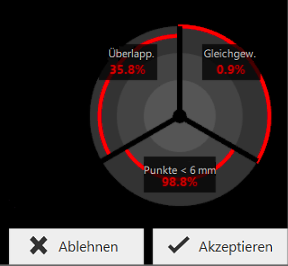
Durch Verfeinern werden Probleme bei der Registrierung im Allgemeinen behoben. Wenn die Ergebnisse weiterhin mangelhaft sind, müssen Sie möglicherweise die Registrierung wiederholen und neue Punkte auswählen.
Wenn Sie einen einzelnen problematischen Scan oder einen Scan oben in der vertikalen Gruppe bei der manuellen Registrierung ignorieren, löschen oder dauerhaft ausschließen möchten, stellen Sie möglicherweise fest, dass kein X zum Löschen des Scans vorhanden ist. Sie können die Gruppe auflösen und die Scans an die Gruppe Nicht registriert senden, wo Sie sie anschließend löschen können. Sie können auch eine neue Gruppe aus den Scans innerhalb der Gruppe Nicht registriert erstellen.
Scangruppen können erstellt und zum Zusammenführen von Scangruppen verwendet werden. Gruppen können über Flyout-Menüs oben in jeder Scanliste bearbeitet und aufgerufen werden.
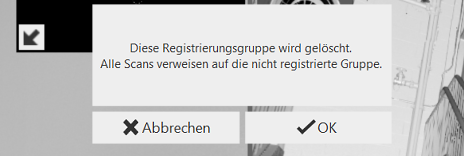
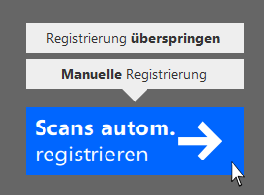
Wenn Ihre Scans bereits registriert wurden, können Sie sie über die automatische Registrierung erneut registrieren, über die manuelle Registrierung Daten beibehalten und verfeinern oder die Registrierung vollständig überspringen und direkt mit der Indizierung fortfahren. Dies ist im Bildschirm Importieren möglich, in dem das Popup-Menü und eine nachfolgende Warnmeldung angezeigt werden, wenn Sie den Mauszeiger über die Schaltfläche Scans registrieren bewegen. Wenn Sie die manuelle Registrierung verwendet haben und die Registrierung rückgängig machen möchten, verwenden Sie das Symbol Scaneinstellungen oben rechts auf dem Bildschirm, und bewegen Sie den Mauszeiger auf dem nächsten Bildschirm über die Schaltfläche Scans registrieren. Das Popup-Fenster ist in beiden Fällen identisch. Klicken Sie auf Registrierung überspringen.
So geben Sie einen Vermessungspunkt an
- Wählen Sie den gewünschten Modus aus (Einzelpunkt, schachbrettförmiges Ziel oder kreisförmiges Ziel), oder überprüfen Sie ihn.
- Suchen Sie den gewünschten Punkt, und klicken Sie darauf. Dadurch wird am angeklickten Punkt (bzw. bei schachbrett- und kreisförmigen Zielen in der Mitte des Ziels) eine Markierung in der Szene platziert. Für Zielmodi wird ein Feld angezeigt, in das Sie die Punktinformationen eingeben können.
- Klicken Sie im Einzelpunktmodus auf das Reißzweckensymbol unterhalb der Markierung. Ein Feld wird angezeigt, in das Sie die Punktinformationen eingeben können.
- Klicken Sie auf Vermessungspunkt erstellen, um die Vermessungspunktoptionen zu aktivieren.
- Wählen Sie in der Dropdown-Liste den Namen des Vermessungspunkts aus, oder geben Sie einen neuen Namen ein. Anweisungen zum Importieren bekannter Punktnamen und Positionen finden Sie weiter unten.
- Bestätigen Sie die endgültigen Koordinaten für den Punkt in den unteren Feldern, oder geben Sie sie ein. Anmerkung: Koordinaten müssen in Metern angegeben werden.
- Klicken Sie auf Speichern, um den Punkt festzulegen.
Vermessungsachse
ReCap 360 Ultimate bietet ein einfaches Werkzeug für die Anwendung eines solchen Systems auf ein Registrierungsprojekt. Bei diesem Vorgang werden Einzelpunkte, schachbrettförmige Ziele oder kreisförmige Ziele ermittelt, deren endgültige Koordinaten bekannt sind. Diese ermittelten Punkte werden als Vermessungspunkte bezeichnet. Ein Vermessungspunkt kann in einem registrierten Scan während der Registrierung jederzeit angegeben werden.
So geben Sie einen Vermessungspunkt an
- Wählen Sie den gewünschten Modus aus (Einzelpunkt, schachbrettförmiges Ziel oder kreisförmiges Ziel), oder überprüfen Sie ihn.
- Suchen Sie den gewünschten Punkt, und klicken Sie darauf. Dadurch wird am angeklickten Punkt (bzw. bei schachbrett- und kreisförmigen Zielen in der Mitte des Ziels) eine Markierung in der Szene platziert. Für Zielmodi wird ein Feld angezeigt, in das Sie die Punktinformationen eingeben können.
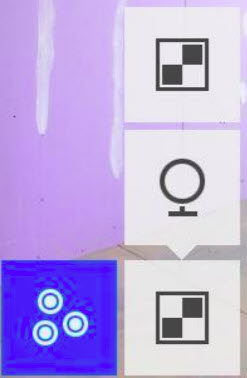
- Klicken Sie im Einzelpunktmodus auf das Reißzweckensymbol unterhalb der Markierung. Ein Feld wird angezeigt, in dem Sie
- die Punktinformationen eingeben können.
- Klicken Sie auf Vermessungspunkt erstellen, um die Vermessungspunktoptionen zu aktivieren.
- Wählen Sie in der Dropdown-Liste den Namen des Vermessungspunkts aus, oder geben Sie einen neuen Namen ein. Weiter unten
- finden Sie Anweisungen zum Importieren bekannter Punktnamen und Positionen.
- Bestätigen Sie die endgültigen Koordinaten für den Punkt in den unteren Feldern, oder geben Sie sie ein.
- Klicken Sie auf Speichern, um den Punkt festzulegen.
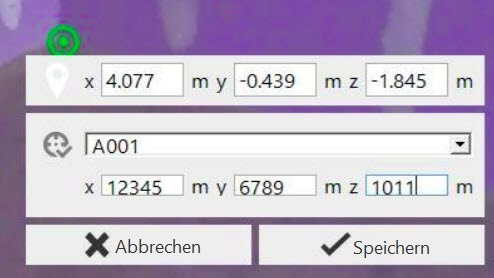
Sie können auch eine Liste bekannter Markierungsnamen und Koordinaten importieren, indem Sie in der Dropdown-Liste eine der Optionen unter Vermessungspunkte hochladen auswählen. ReCap bietet ein Dialogfeld, in dem Sie eine TXT-Datei auf der Festplatte auswählen können. Diese TXT-Datei muss eine durch Leerzeichen getrennte Liste von Punkten in einem der folgenden Formate enthalten:
< name> < x position >  < y position > < z position >

< name> < north position > < east position > < elevation position>
Sie können das gewünschte Spaltenformat (XYZ oder NEE) in der Dropdown-Liste auswählen. Nach dem Lesen der Datei werden die Namen der importierten Vermessungspunkte in der Dropdown-Liste angezeigt.
Nachdem drei oder mehr Punkte hinzugefügt wurden, berechnet ReCap eine Ausgleichsachse von der Registrierungsgruppe zu den angegebenen endgültigen Koordinaten. Die Qualität dieser Ausrichtung wird über einen RMS-Wert angezeigt. Dieser Wert kann auf zwei Arten geprüft werden:
- Klicken Sie auf den platzierten Vermessungspunkt, um dessen Koordinaten und RMS-Wert anzuzeigen.
- Bewegen Sie den Mauszeiger unten auf dem Bildschirm über die Kachel Bericht (Zwischenablagesymbol), oder klicken Sie darauf.