Automatische Zielextraktion
Die automatische Zielextraktion ermöglicht das automatische Ermitteln und Hinzufügen von Zielen. Nachdem ein Ziel hinzugefügt wurde, werden die entsprechenden Ziele in den benachbarten Scans automatisch extrahiert.
So verwenden Sie die automatische Zielextraktion
Wählen Sie manuell ein Ziel aus, und benennen Sie es im Dialogfeld Ziel hinzufügen. Dieselben Ziele in anderen Scans werden nun extrahiert und als automatische Ziele markiert. Wenn übereinstimmende Ziele erkannt werden, wird der Fortschritt der übereinstimmenden Scans in der folgenden Ansicht angezeigt, was bedeutet, dass ein Ziel zwischen diesen Scans abgeglichen wird.
Das manuelle Ziel wird gelb, die automatischen Ziele cyanfarben angezeigt.
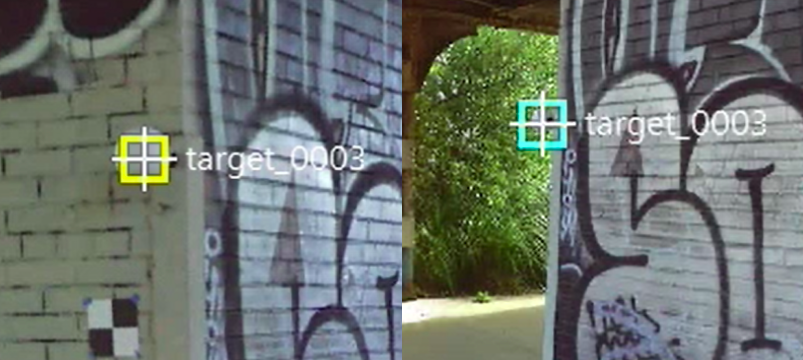
Wenn der neue Name bereits vorhanden ist, müssen Sie dieses Ziel mit dem vorhandenen Ziel verknüpfen.
Wenn Sie bei der manuellen Auswahl des Ziels einen Fehler gemacht haben, müssen das ausgewählte Ziel und alle zugehörigen automatisch ausgewählten Ziele gelöscht werden. Wenn ein manuelles Ziel gelöscht wird, werden alle zugehörigen automatischen Ziele automatisch ebenfalls gelöscht.
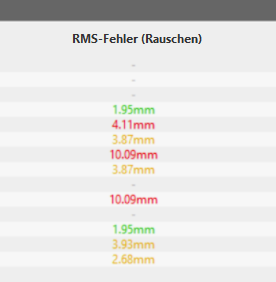
Wenn das manuell ausgewählte Ziel korrekt ist, können Sie jetzt die anderen automatischen Ziele überprüfen. Sie können den RMS-Wert für die neu hinzugefügten automatischen Ziele im Qualitätsbericht schnell überprüfen, statt zu den einzelnen Scans und Prüfungen wechseln zu müssen. Wenn ein automatisches Ziel nicht korrekt ist, müssen Sie es löschen. Wenn Sie auf der Registerkarte Verbindung auf den Zielnamen klicken, können Sie zu diesem Ziel navigieren, um die Qualität der Zielextraktion visuell zu überprüfen. Andere automatische Ziele sind nicht betroffen. Sie können das Ziel manuell auswählen, um ein präziseres Ergebnis zu erhalten.
Wenn nach der automatischen Zielextraktion noch einige Zielbeobachtungen fehlen, können Sie die Ziele manuell auswählen und diese Zielbeobachtung mit dem vorhandenen Ziel verknüpfen.
Wenn in der Spalte Manuell des Qualitätsberichts ein Häkchen angezeigt wird, bedeutet dies, dass das Ziel manuell extrahiert wird. Andernfalls wird es automatisch extrahiert.
Registrierungseinstellung
Legen Sie im Dialogfeld Registrierungseinstellungen die Optionen für die automatische Zielextraktion fest. Klicken Sie im unteren Werkzeugkasten auf die Schaltfläche Einstellungen, um das Dialogfeld Registrierungseinstellungen zu öffnen.
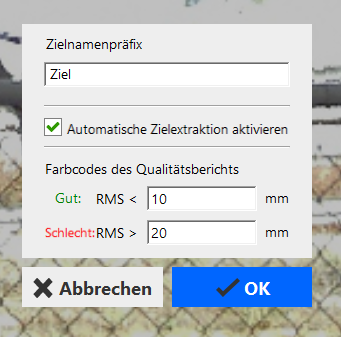
Zielnamenspräfix: Das vorgegebene Präfix für Zielnamen ist „Ziel“. Sie können das Zielpräfix für den Vorgabezielnamen festlegen. Die Zahlen 001, 002 usw. werden automatisch an das Zielpräfix angehängt, um den vorgeschlagenen Zielnamen zu erstellen, wenn ein Ziel manuell extrahiert wird. Ein leeres Zielpräfix ist zulässig.

Automatische Zielextraktion aktivieren: Die automatische Zielextraktion ist vorgabemäßig aktiviert. Sie können die Auswahl aufheben, um die automatische Zielextraktion zu deaktivieren.
Farbcodes des Qualitätsberichts: Die Farbcodes kennzeichnen den RMS-Wert in den Dialogfeldern für Qualitätsberichte. Vorgabemäßig gilt als Kriterium für eine gute Qualität, dass der RMS-Wert unter 10 mm liegen muss. Als Kriterium für eine schlechte Qualität gilt, dass der RMS-Wert über 20 mm liegen muss. Sie können die Kriterien für gute und schlechte Qualität ändern, um den RMS-Wert entsprechend farbig darzustellen. Die maximal zulässige Einstellung für den RMS-Wert ist 100 mm.
Verschiedenes
Die automatische Zielextraktion funktioniert nur in der linken Registrierungsansicht oder bei vollständig registrierten Projekten. Obwohl in der rechten Registrierungsansicht keine automatischen Ziele extrahiert werden, nachdem ein manuelles Ziel hinzugefügt wurde, werden das Löschen und Ändern eines manuellen Ziels in den zugehörigen automatischen Zielen weiterhin angezeigt.
Projekte, die mit automatischen Zielen unterbrochen wurden, können in einer älteren Version von ReCap Pro geöffnet werden. Automatische Ziele werden jedoch als manuelle Ziele angezeigt.