Scan-Einstellungen
Die Einstellungen sind verfügbar, sobald die Punktwolke für den Import ausgewählt wurde. Die Einstellungen können während der Projekterstellung jederzeit angepasst werden. Sie können angewendet werden, bevor das Projekt indiziert und in der einheitlichen Punktwolke abgeschlossen wird.
Filtereinstellungen
Die Optionen auf der Registerkarte Filtern geben an, was mit vereinzelten Punkten geschieht und welche Punkte von bestimmten Wahrnehmungen eingeschlossen werden.
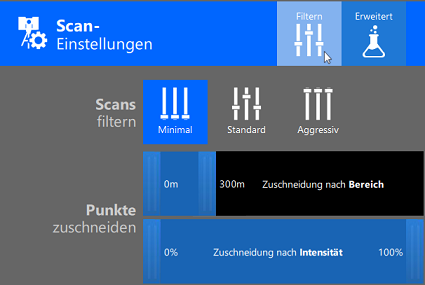
Scans filtern
Die Einstellung Scans filtern bestimmt, wie stark vereinzelte Punkte aus der importierten Scandatei ausgeschlossen werden.
- Minimal: Behält praktisch alle Punkte bei.
- Standard: Behält die meisten Punkte bei und filtert nur isolierte Punkte heraus, die nicht Teil der Fläche oder des Objekts zu sein scheinen.
- Aggressiv: Behält nur Punkte bei, die Teil einer Fläche oder eines Objekts sind.
Punkte zuschneiden
Die Einstellung Punkte zuschneiden bestimmt, wie stark vereinzelte Punkte aus der importierten Scandatei ausgeschlossen werden.
Bewegen Sie die Schieberegler, um Werte für eine oder beide der folgenden Einstellungen festzulegen.
- Zuschneidung nach Bereich: Bestimmt den Mindest- und Höchstabstand vom Scanner, in dem die Punkte eingeschlossen werden sollen.
- Zuschneidung nach Intensität: Bestimmt den Bereich der Intensitätswerte (Reflexionen), der für eingeschlossene Punkte zulässig ist.
E57-Bildeinstellungen
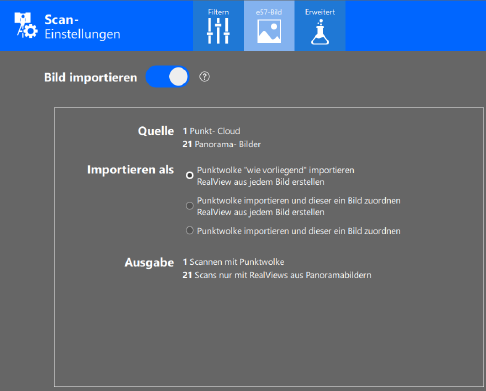
Die Optionen auf der Einstellungsregisterkarte für E57-Bilder geben die Berücksichtigung von Panoramabildern und die Verwendung mehrerer Panoramabilder in einer Punktwolke an. Weitere Informationen finden Sie in den folgenden Hilfethemen:
- Importieren einer E57-Datei mit einem Panorama für jeden Scan
- Importieren einer E57-Datei mit mehreren Panoramabildern für jeden Scan
Bild importieren
Ermöglicht die Verwendung von E57-Bilddaten zum Erstellen von RealView-Darstellungen.
Quelle
(Nur mehrere Panoramabilder pro Scan) Schreibgeschützte Informationen zeigen die Anzahl der zu importierenden Punktwolken und Panoramabilder an.
Importieren als
(Nur mehrere Panoramabilder pro Scan) Gibt an, wie die importierten Panoramabilder aus der E57-Datei angezeigt werden.
- Punktwolke wie vorliegend importieren. RealView aus jedem Bild erstellen.
- Punktwolke importieren und dieser ein Bild zuordnen. RealView aus jedem Bild erstellen.
- Punktwolke importieren und dieser ein Bild zuordnen.
Ausgabe
(Nur mehrere Panoramabilder pro Scan) Schreibgeschützte Informationen zeigen die projizierte Anzahl von Scans mit Punktwolken und die Anzahl von erstellten RealViews an.
Textoptionen
Wenn ein zu importierender, angegebener Datensatz eine Textdatei enthält, wird die Registerkarte Textoptionen unter Scan-Einstellungen angezeigt. Hier können Sie die Textdaten überprüfen und entsprechend zuordnen.
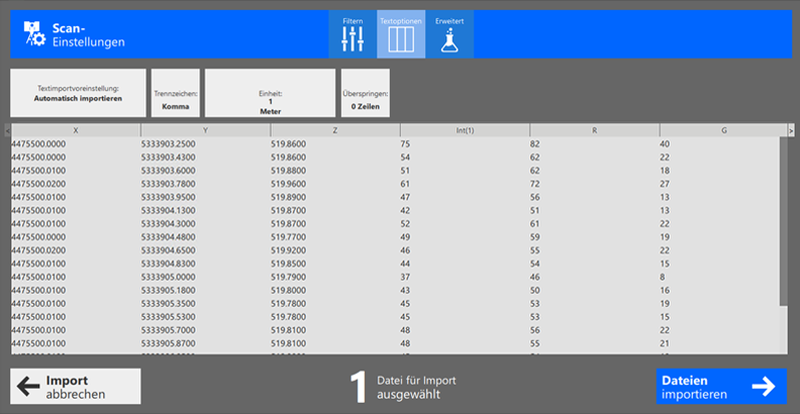
Textimportvoreinstellung. Klicken Sie auf diese Option, um eine gespeicherte Voreinstellung anzuwenden oder die aktuellen Textoptionen als neue Voreinstellung zu speichern.
Trennzeichen. Legt das Textzeichen fest, das als Texttrennzeichen für die Textdatei verwendet werden soll. Die vier verfügbaren Typen sind: Komma, Punkt, Leerzeichen oder Tabulator.
Einheit. Legt die Maßeinheit für die importierte Textdatei fest. Die sechs unterstützten Einheiten sind: Millimeter, Zentimeter, Meter, Zoll (international), Fuß (international) und US Survey Foot.
Das numerische Feld gibt den Umrechnungswert an. Daten in US Survey Foot können beispielsweise in Metern dargestellt werden. Geben Sie die Einheit in Meter und den Wert 0.3048 an.
Überspringen. Gibt die Anzahl der Zeilen an, die vor der Datenanalyse beim Import übersprungen werden sollen.
Klassifizierung von Spaltendaten
Klicken Sie auf die Überschrift jeder Spalte, um die Zuordnung für die Werte in dieser Spalte festzulegen.
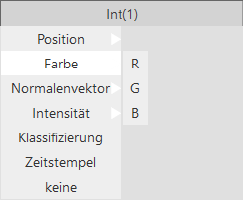
Die unterstützten Zuordnungswerte sind:
- Position (Unter-Zuordnung zu X, Y oder Z)
- Farbe (Unter-Zuordnung zu R, G oder B)
- Normalenvektor (Unter-Zuordnung zu V1, V2 oder V3)
- Intensität (Unter-Zuordnung zu Int (1), Int (256) oder Int (4084))
- Klassifizierung
- Zeitstempel
- Keine
Erweiterte Einstellungen
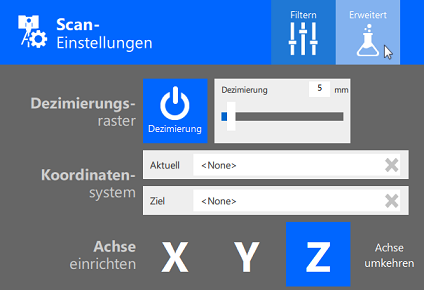
Dezimierungsraster
Die Einstellung Dezimierungsraster steuert die Anzahl der mit der Punktwolke importierten Punkte, indem das kleinste Volumen angegeben wird, das ein einzelner Punkt einnehmen kann. Klicken Sie auf die Schaltfläche Dezimierung, um die Dezimierung zu aktivieren bzw. zu deaktivieren.
Wenn diese Option aktiviert ist, bewegen Sie den Schieberegler, um einen Wert für das Volumen eines einzelnen Punkts in Millimetern anzugeben. Niedrigere Werte erhöhen die Anzahl der importierten Punkte, wodurch die Dichte der Punktwolke verbessert, gleichzeitig aber auch die Dateigröße erhöht wird.
Koordinatensystem
Die Einstellung Koordinatensystem richtet die Punktwolke an einem bestimmten EPSG-Koordinatenreferenzsystem aus.
Um das aktuelle Koordinatensystem anzugeben, klicken Sie in das Feld Aktuelles Koordinatensystem, und geben Sie einige Buchstaben von Name, der Beschreibung oder EPSG-Code ein.
Wählen Sie in der Liste ein Koordinatensystem aus, und klicken Sie auf OK.
Klicken Sie entsprechend in das Feld Aktuelles Koordinatensystem, und geben Sie einige Buchstaben von Name, Beschreibung oder EPSG-Code ein, um das Zielkoordinatensystem anzugeben.
Wählen Sie in der Liste ein Koordinatensystem aus, und klicken Sie auf OK.
Aufwärtsachse
Die Einstellung Aufwärtsachse bestimmt die als aufwärts betrachtete Achse.
Wählen Sie die Achse der Punktwolkendaten aus, die die Aufwärtsrichtung darstellen soll. Wählen Sie für eventuelle negative Achsen (-X, -Y und -Z) die Option Achse umkehren mit dem entsprechenden Buchstaben. Es gibt auch eine Option, mit der Sie eine Vorschau der Ausrichtung in 3D in allen Konfigurationen anzeigen können, bevor Sie die Auswahl abschließen.
Wenn Sie beispielsweise Z + Achse umkehren angeben, wird die Punktwolke von der vorgegebenen senkrechten Ausrichtung umgekehrt.
Vorgabeeinheiten
Um die Anzeigeeinheit in ReCap zu ändern, navigieren Sie zu Einstellungen > Allgemein, und legen Sie die Einheit nach der Projekterstellung fest.
Die Einstellung wird in der RCP-Datei und in der ReCap-Konfiguration gespeichert, sodass die Einheiteninformationen beim erneuten Öffnen eines Projekts beibehalten werden.
- Wenn ein Projekt mit einer anderen Einstellung geöffnet wird, hat die Einheiteneinstellung des geöffneten Projekts Priorität. Die ReCap-Anzeigeeinheit wird auf den in der RCP-Datei gespeicherten Wert festgelegt. Wenn der Benutzer ein neues Projekt erstellt, wird die Einstellung der zuvor geöffneten Datei übernommen.
- Wenn das Koordinatensystem in der Produkteinstellung geändert wird, wird auch die Einheiteneinstellung aktualisiert.
- Beim Exportieren einer PTS-Datei werden die Koordinaten in der PTS-Datei ebenfalls in der Projekteinheit angegeben.
- Da RCS- und E57-Dateien intern nur metrische Einheiten unterstützen, gilt die Projekteinheit nicht für die Koordinaten in den exportierten RCS- und E57-Dateien.