Manuelle Klassifizierung
Die manuelle Klassifizierung erleichtert die detaillierte Kategorisierung für die visuelle Darstellung und Flächenanpassung. Sie ermöglicht die Bereinigung der Fläche, um nach der automatischen Geländeklassifizierung Rauschen zu entfernen. Sie fügt detaillierte Klassifizierungen für die Visualisierung zu nachfolgenden Konstruktionsanwendungen hinzu, ähnlich wie derzeit bei Bereichen.
Um diese Funktion zu verwenden, wählen Sie einige Punkte aus und weisen die Punkte mithilfe des Menüs Klassifizierung der gewünschten Klasse zu.
So weisen Sie Punkten manuell Klassifizierungen zu
Wählen Sie die zu klassifizierenden Punkte auf dem Projektbildschirm aus.
Klicken Sie im Kontextmenü auf Klassifizierung.
 Anmerkung: Vorherige manuelle Klassifizierungen werden zur Auswahl angezeigt, wenn Sie den Mauszeiger über die Schaltfläche Klassifizierung bewegen.
Das Dialogfeld Klassifizierung zuweisen wird geöffnet.
Wählen Sie die entsprechende Klassifizierungs-ID der Punkte aus.
Klicken Sie auf Zuweisen, um die Punkte zu klassifizieren, oder auf Abbrechen, um die Klassifizierung zu beenden.
Bereichskonvertierung
Es wird empfohlen, alle vorhandenen Bereiche in Ihrem Projekt in Klassifizierungen zu konvertieren. Dies kann problemlos über die Registerkarte Klassifizierungen im Projekt-Navigator erfolgen.
Klicken Sie im Projekt-Navigator auf der Registerkarte Klassifizierungen auf die Schaltfläche Bereiche in Klassifizierungen konvertieren.
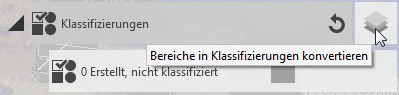
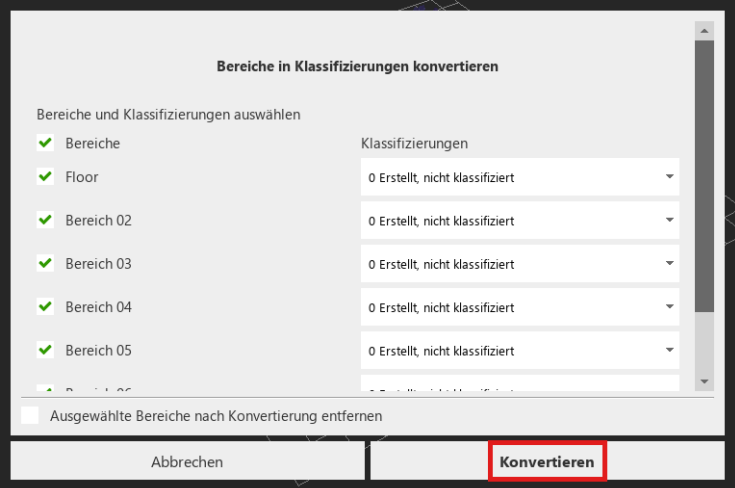
Das Dialogfeld Bereiche in Klassifizierungen konvertieren wird geöffnet.
Wählen Sie aus den vorhandenen Bereichen aus.
Wählen Sie die gewünschte Klassifizierung für Punkte in den Bereichen aus.
Klicken Sie auf Konvertieren, um den Bereich zu klassifizieren, oder auf Abbrechen, um die Konvertierung zu beenden.
Automatisches Entfernen von Bereichen nach der Konvertierung in Klassifizierungen
ReCap bietet Ihnen mit einer optionalen Einstellung zur automatischen Entfernung der ursprünglichen Bereiche nach der Konvertierung die Möglichkeit, Bereiche in Klassifizierungen zu konvertieren. Dies verbessert die Klassifizierungsarbeitsabläufe und trägt zur Aufrechterhaltung einer übersichtlicheren Projektumgebung bei.
Mit dieser Funktion können Sie wählen, ob Bereiche beibehalten werden sollen, nachdem sie in Klassifizierungen konvertiert wurden.
Featurelage
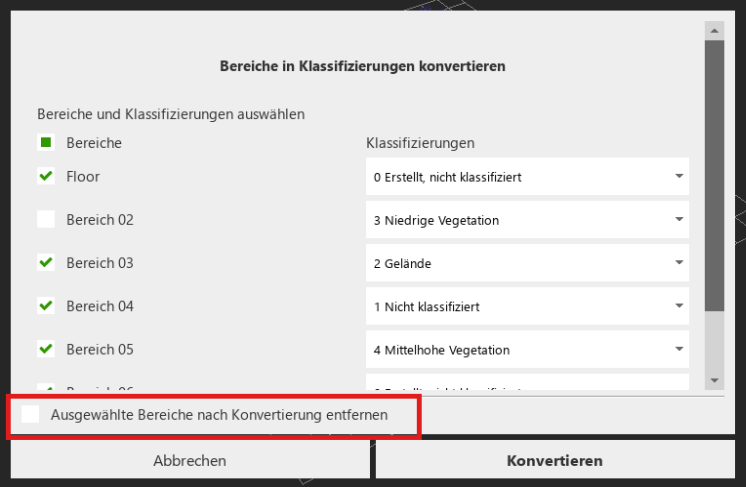
Auf diese Funktion können Sie über das Dialogfeld Bereiche in Klassifizierungen konvertieren zugreifen. Im Dialogfeld finden Sie ein Kontrollkästchen: Ausgewählte Bereiche nach Konvertierung entfernen.
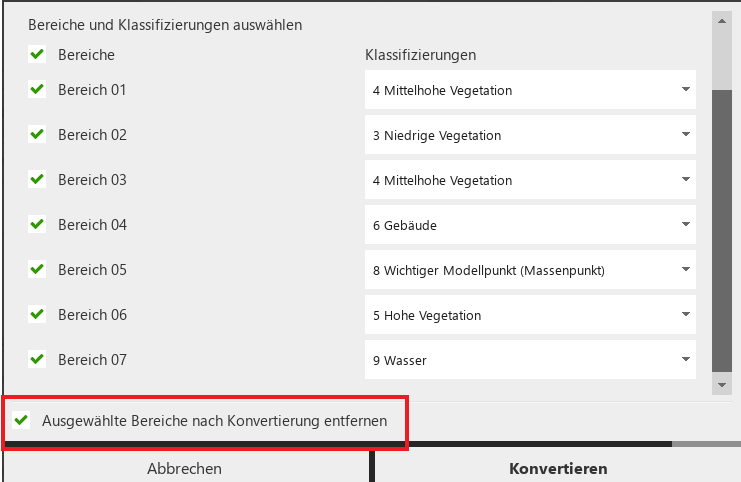
Schritte zum Konvertieren von Bereichen in Klassifizierungen
- Bereich(e) auswählen
Bereich(e) auswählen: Wählen Sie einen oder mehrere Bereiche aus dem Dialogfeld Bereich in Klassifizierung konvertieren aus.
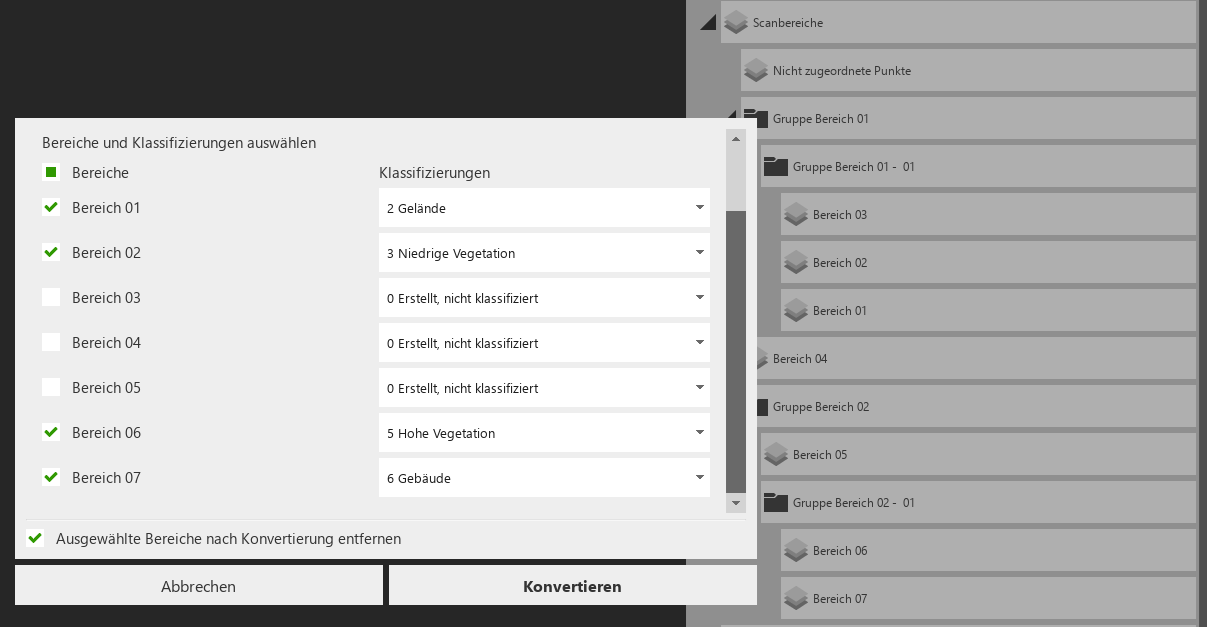
- Option Bereiche nach Konvertierung entfernen verwenden
Aktivieren Sie im Dialogfeld das Kontrollkästchen Ausgewählte Bereiche nach Konvertierung entfernen, um die ursprünglichen Bereiche nach erfolgreicher Klassifizierung automatisch zu löschen.
- Aktiviert: Die ursprünglichen Bereiche werden nach der Konvertierung entfernt.
- Deaktiviert: Die Bereiche werden zusammen mit den neuen Klassifizierungen beibehalten.
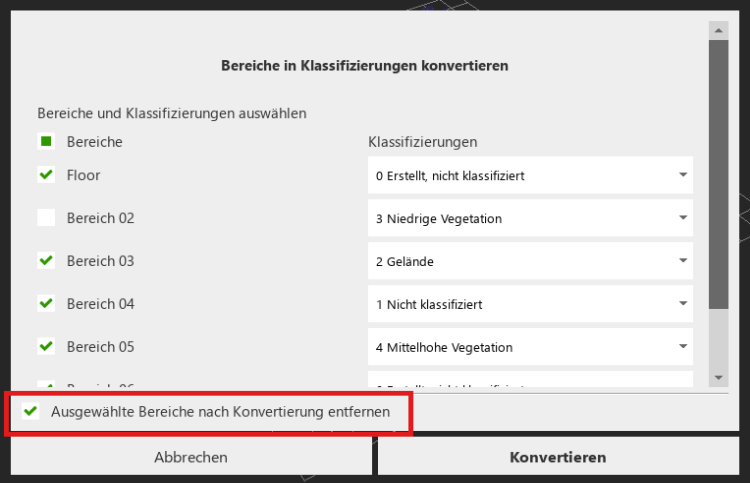
- Konvertierung abschließen
Klicken Sie auf die Schaltfläche Konvertieren, um mit der Konvertierung fortzufahren.
Ergebnisse der Konvertierung
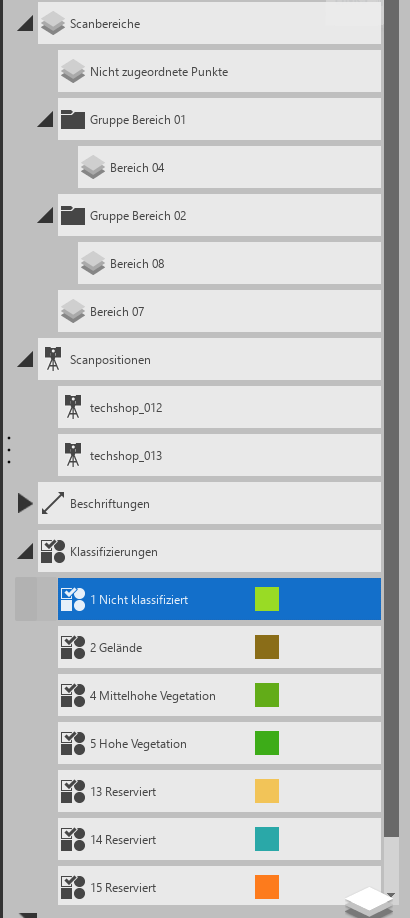
Wenn Ausgewählte Bereiche nach Konvertierung entfernen aktiviert ist:
- Alle ausgewählten Bereiche wurden erfolgreich in Klassifizierungen konvertiert.
- Die ursprünglichen Bereiche werden aus der Liste der Bereiche entfernt.
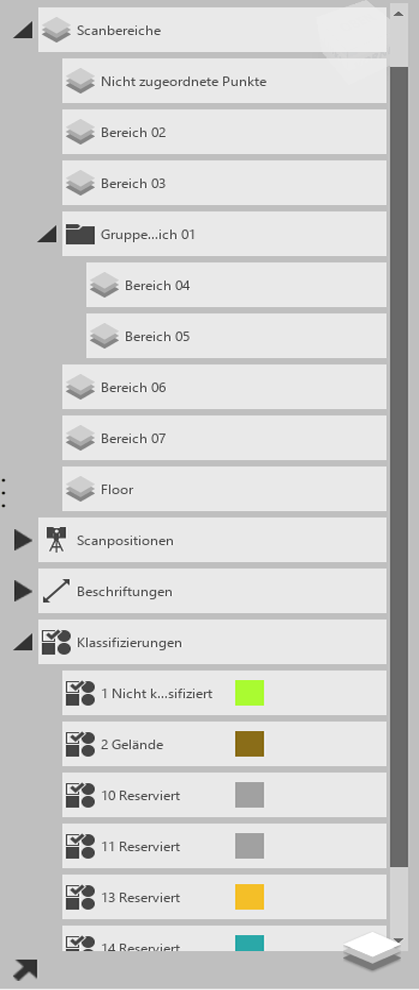
Wenn das Kontrollkästchen deaktiviert ist:
- Bereiche werden erfolgreich in Klassifizierungen konvertiert.
- Die ursprünglichen Bereiche werden im Projekt beibehalten.
Erweiterte Szenarien und Verhalten
| Szenario | Status | Verhalten |
|---|---|---|
| Konvertieren von Bereichen innerhalb einer Gruppe | ✅ | Bereiche werden konvertiert; Gruppe wird automatisch entfernt. |
| Konvertieren ausgeblendeter Bereiche | ✅ | Ausgeblendete Bereiche werden erfolgreich konvertiert. |
| Konvertieren gesperrter Bereiche | ❌ | Gesperrte Bereiche werden nicht konvertiert. |
| Löschen eines Bereichsordners | ✅ | Dialogfeld mit den Optionen Abbrechen und Ordner entfernen wird angezeigt; alle Bereiche im Ordner werden bei Auswahl entfernt. |
| Konvertieren eines einzelnen Bereichs | ✅ | Bereich wird korrekt konvertiert. |
| Konvertieren mehrerer Bereiche | ✅ | Alle ausgewählten Bereiche werden konvertiert. |
| Konvertieren aller Bereiche | ✅ | Alle Bereiche im Projekt werden in Klassifizierungen konvertiert. |
| Unterstützung für Rückgängig/Wiederherstellen (STRG+Z/STRG+Y) | ✅ | Mit Rückgängig werden Bereiche wiederhergestellt; mit Wiederherstellen wird die Klassifizierungskonvertierung erneut angewendet. |
Zusammenfassung
Diese Funktion gibt Benutzern mehr Kontrolle darüber, wie Bereiche nach der Klassifizierungskonvertierung behandelt werden. Durch Aktivieren der Option Nach Konvertierung entfernen können Sie die Bereinigung automatisieren, um Projekte zu organisieren und die Klassifizierung zu fokussieren.