Öffnen mit Netz- oder Punktwolkenformatoptionen
ReCap Pro 2026.1 enthält ein verbessertes System zum Laden einer Auswahl, mit dem Benutzer Netz- und Punktwolkendaten bei Bedarf einzeln öffnen können. Diese Verbesserung optimiert Arbeitsabläufe, indem Projektstatus-Indikatoren mit Auswahldialogfeldern und Popup-Menüs in einer übersichtlichen und flexiblen Benutzeroberfläche kombiniert werden.
Verwenden der Funktion zum Laden einer Auswahl
Sie können auf die Funktion zum Laden einer Auswahl abhängig vom Arbeitsablauf auf zwei Arten zugreifen:
Option 1: Verwenden des Popup-Menüs (Schnellauswahl)
Navigieren Sie zur Startseite.
Starten Sie ReCap Pro, um auf die Startseite zuzugreifen, oder klicken Sie auf die Schaltfläche Startseite auf dem Hauptbildschirm, um dorthin zurückzukehren.
Suchen Sie unter Zuletzt verwendete Projekte das gewünschte Projekt.
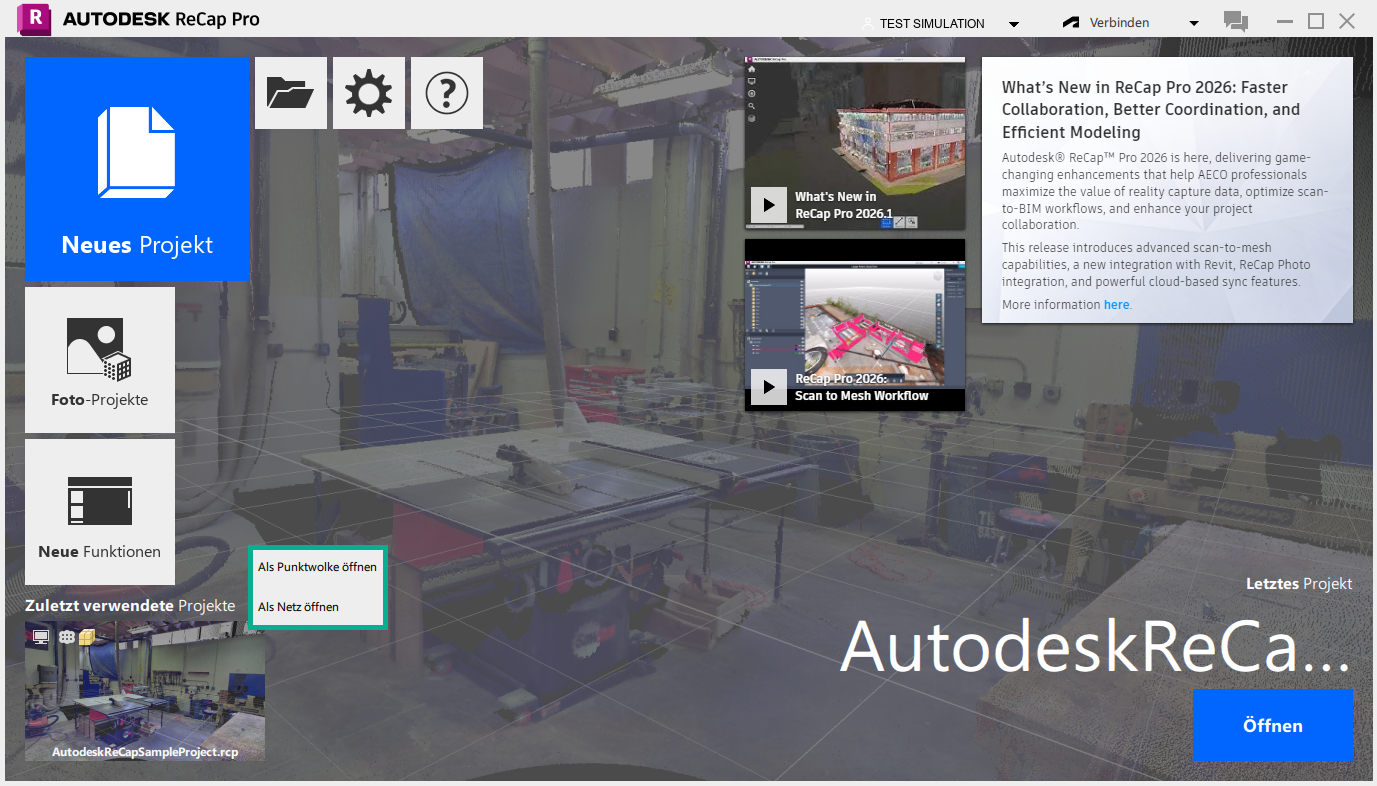
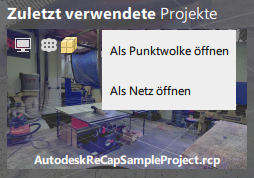
Klicken Sie mit der rechten Maustaste auf die Miniaturansicht des Projekts.
Ein Popup-Menü wird angezeigt, in dem Sie Als Punktwolke öffnen oder Als Netz öffnen auswählen können.
a. Nicht verfügbare Datentypen werden deaktiviert (abgeblendet) angezeigt.
Option 2: Verwenden des Dialogfelds Auswahl laden (erweiterte Auswahl)
Navigieren Sie zur Startseite.
Suchen Sie unter Zuletzt verwendete Projekte das gewünschte Projekt.
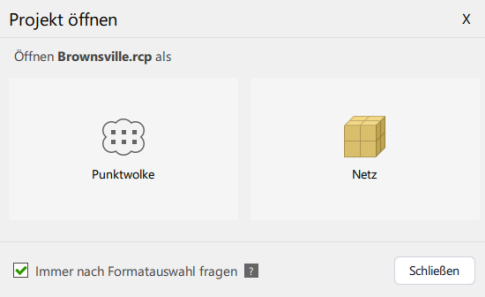
Klicken Sie mit der linken Maustaste, oder doppelklicken Sie mit der linken Maustaste auf die Miniaturansicht des Projekts. Das Dialogfeld Auswahl laden wird geöffnet, in dem eine umfassendere Benutzeroberfläche zur Verfügung steht:
a. Zeigen Sie den detaillierten Projektstatus und die Verfügbarkeit von Ressourcen an. Nicht verfügbare Datentypen werden deaktiviert angezeigt.
b. Greifen Sie basierend auf Ihrem Arbeitsablauf direkt auf das Netz oder die Punktwolke zu.
c. Verwenden Sie das Kontrollkästchen unten im Dialogfeld, um festzulegen, ob dieses Dialogfeld jedes Mal angezeigt werden soll.
Immer nach Formatauswahl fragen
Die Option Immer nach Formatauswahl fragen steuert, ob das Dialogfeld Auswahl laden bei jedem Öffnen eines Projekts angezeigt wird.
Aktiviert: Das Dialogfeld wird jedes Mal angezeigt, sodass Sie die Optionen manuell auswählen können.
Deaktiviert: Das Dialogfeld wird übersprungen.
a. Wenn sowohl Netze als auch Punktwolken verfügbar sind, wird das Projekt mit der in den Voreinstellungen definierten Vorgabeoption geöffnet. b. Wenn nur ein Ressourcentyp verfügbar ist, wird diese Ressource automatisch geladen.
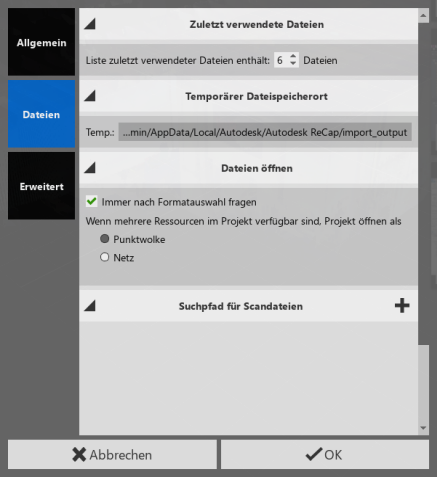
Einstellung in den Voreinstellungen: Sie können dieses Verhalten jederzeit unter Einstellungen > Dateien > Öffnen > Dateien > Immer nach Formatauswahl fragen ändern.
Anzeigen des Projektstatus-Indikators
ReCap Pro zeigt Projektstatus-Indikatoren für Projektelemente unter Zuletzt verwendete Projekte an. Diese Indikatoren bieten einen schnellen Einblick in den Projektspeicherort, den Synchronisierungsstatus und die Datenverfügbarkeit, sodass Sie vor dem Öffnen schnell erkennen können, wo das Projekt gespeichert ist und auf welche Ressourcen zugegriffen werden kann.
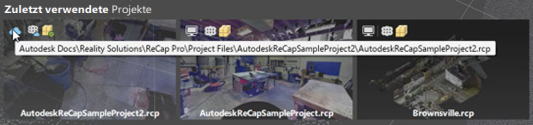
Projektindikatoren:
Geben den Projekttyp basierend auf dem Speicherort und dem Cloud-Status an.
 : Cloud-Projekt
 : Lokales Projekt
 : Cloud-Projekt (zuvor publiziert, aber nicht lokal in Forma Data Management oder Autodesk Drive gespeichert)
 : Cloud-Projekt (unbekannter Status)
Punktwolken-Indikatoren:
Geben an, ob Punktwolkenressourcen im Projekt vorhanden sind und wie deren aktueller Status ist, z. B. ob sie verfügbar, nicht heruntergeladen oder heruntergeladen wurden bzw. außerhalb des Forma Data Management-Ordners gespeichert sind.
 : Hat Punktwolke
 : Keine Punktwolke
 : Hat Punktwolke (nicht heruntergeladen)
 : Hat Punktwolke (heruntergeladen)
 : Hat Punktwolke (zuvor publiziert, aber nicht lokal in Forma Data Management oder Autodesk Drive gespeichert)
Netzindikatoren:
Geben an, ob Netzressourcen im Projekt vorhanden sind und wie deren aktueller Status ist, z. B. ob sie verfügbar, nicht heruntergeladen oder heruntergeladen wurden bzw. außerhalb des Forma Data Management-Ordners gespeichert sind.
 : Hat Netz
 : Kein Netz
 : Hat Netz (nicht heruntergeladen)
 : Hat Netz (heruntergeladen)
 : Hat Netzt (zuvor publiziert, aber nicht lokal in Forma Data Management oder Autodesk Drive gespeichert)
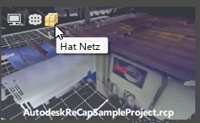
Vorschau bei Mouseover:
Wenn Sie den Mauszeiger über einen Indikator bewegen, wird zusätzlicher Kontext angezeigt:
- Projektindikatoren → Zeigen den vollständigen Projektpfad in einer QuickInfo an.
- Punktwolkenindikatoren → Zeigen eine Punktwolken-Vorschau als Miniaturansicht an, falls verfügbar.
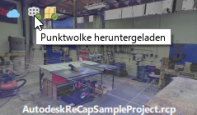
- Netzindikatoren → Zeigen eine Netzeditor-Vorschau als Miniaturansicht an, falls verfügbar.