Überblick über die Benutzeroberfläche
Die Benutzeroberfläche von ReCap konzentriert sich auf kontextabhängige Oberflächen und bietet entsprechende Informationen und Werkzeuge, wenn und wo Sie diese benötigen. Eine detaillierte Übersicht über bestimmte Komponenten der Benutzeroberfläche finden Sie im Glossar.
Startseite
Die Startseite ist der Bildschirm, der angezeigt wird, wenn kein aktives Projekt vorhanden ist. Sie ist sichtbar, wenn ein Projekt noch nicht geöffnet wurde oder wenn Sie auf dem Projektbildschirm auf die Schaltfläche Startseite klicken.
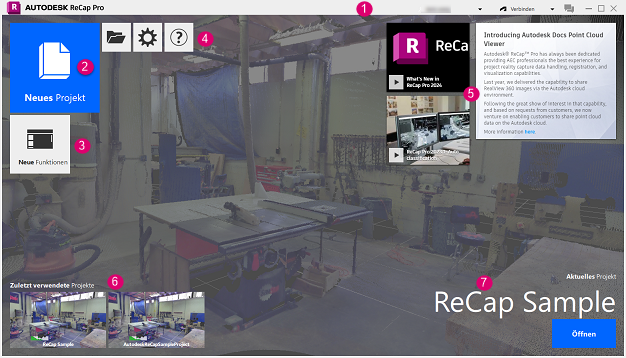
- Titelleiste. Bietet Autodesk Single Sign-On, Einstellungen für Autodesk-Desktopanalyse und Zugriff auf das ReCap Pro-Feedback-Formular.
- Neues Projekt. Initiiert ein neues Punktwolkenprojekt oder ein Projekt zum Umwandeln von Fotos in 3D.
- Neue Funktionen. Öffnet eine illustrierte Liste der neuesten in ReCap Pro implementierten Funktionen.
- ReCap-Hauptmenü. Bietet die Möglichkeit zum Öffnen vorhandener Projekte, zum Zugriff auf ReCap-Einstellungen, zum Öffnen der Online-Hilfe und zum Anzeigen des Info-Dialogfelds für ReCap Pro.
- ReCap-Neuigkeiten. Berichte zu neuen Funktionen und ReCap Pro-Videos.
- Zuletzt verwendete Projekte. Bietet anklickbare Miniaturansichten, die zum Öffnen zuvor angezeigter Projekte verwendet werden können.
- Letztes Projekt. Listet den Namen und eine Schaltfläche auf, mit denen das zuletzt geöffnete Projekt geöffnet werden kann.
Projektbildschirm
Im Projektbildschirm erfolgt die meiste Arbeit in einem aktiven Projekt im Zusammenhang mit Punktwolkendaten. Er ist in mehrere Bereiche unterteilt.
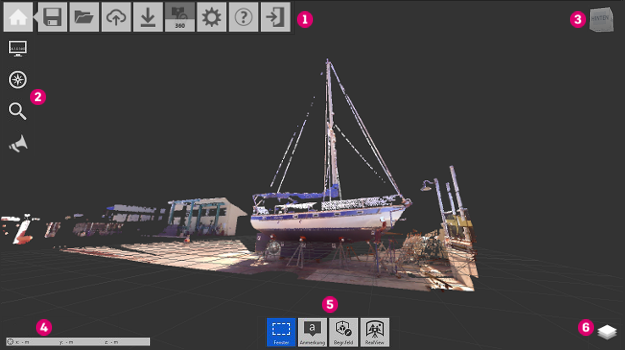
Die Projektwerkzeuge in der oberen linken Ecke können für verschiedene Funktionen verwendet werden:
- Startleiste. Bietet Möglichkeiten zum Arbeiten mit dem Punktwolkenprojekt als Ganzes.
- Projektleiste. Analysiert und organisiert Komponenten der Punktwolke.
- ViewCube. Bietet eine schnelle Möglichkeit zum Ändern der Ausrichtung von 3D-Ansichten.
- XYZ-Koordinaten. Zeigt die aktuelle Koordinatenposition des Cursors an.
- Kontextmenü. Ändert sich entsprechend der aktuellen Aktivitäten. Wenn Sie beispielsweise ein Begrenzungsfeld bearbeiten, ändert sich das Toolset, sodass Werkzeuge speziell für Begrenzungsfelder angezeigt werden.
- Projekt-Navigator. Bietet Zugriff auf Werkzeuge zum Anzeigen von Ansichtsstatus, Scanbereichen, Scanpositionen, Beschriftungen und Klassifizierungen.
Kachelmenüs
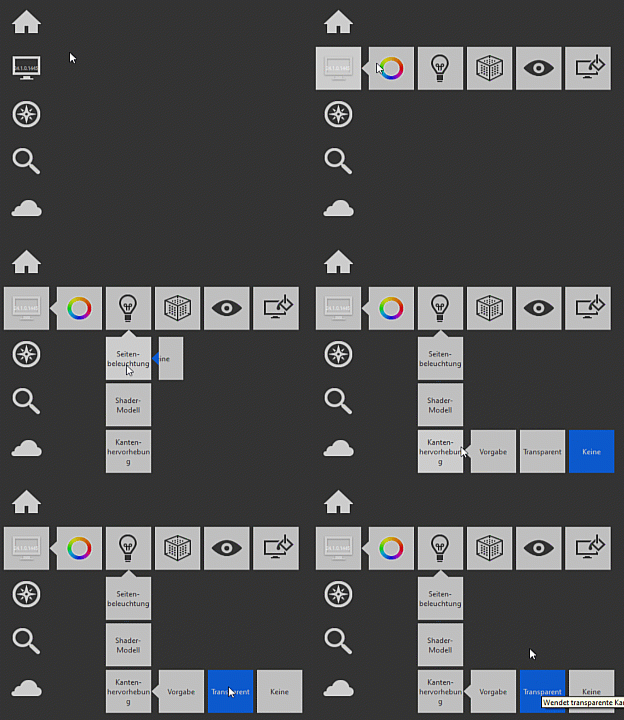
Die ReCap-Benutzeroberfläche besteht zum Großteil aus verschachtelten Menüs. Diese Menüs bieten schnellen Zugriff auf eine Vielzahl von Optionen und Funktionen von ReCap. Das folgende Beispiel zeigt das Verhalten.
Bewegen Sie den Cursor über eine Kachel, um ein Flyout-Menü zu erweitern. Wählen Sie die neuen Kacheln nach Bedarf aus oder erweitern Sie sie.