Glossar
Beschriftungen
Vom Benutzer generiertes Material innerhalb des Projekts. Kann Anmerkungen, Messungen und Markierungen enthalten.
Anhängen
Öffnen oder Anhängen von indizierten Scan-Dateien in anderer Autodesk-Software, um einen realistischen Kontext für 3D-Modelle bereitzustellen.
Zuschneiden
Ermöglicht die Begrenzung der Anzeige in der Punktwolke. Es gibt zwei Methoden zum Zuschneiden:
Während der Indizierung: Beim Importieren von Scan-Dateien können Sie die Größe einer Punktwolke festlegen, indem Sie einen Bereich festlegen, der Folgendes angibt:
- Abstand vom Scanner
- Minimale und maximale Intensitätswerte
Im Projektbildschirm: Wählen Sie einen Bereich der Punktwolke aus, und geben Sie an, ob innerhalb oder außerhalb der Begrenzungen zugeschnitten werden soll.
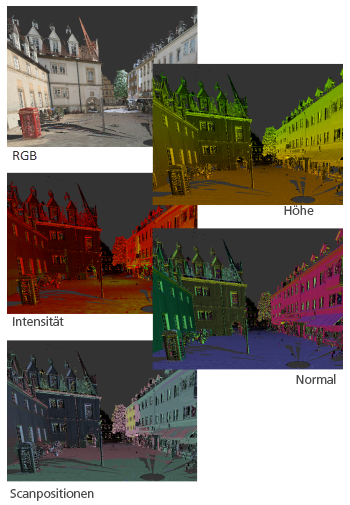
Farbmodi
Eine Methode zum Abrufen von Informationen zu einer Punktwolke, indem diese in Farben dargestellt wird, die z. B. die Höhe, Intensität und Normalenrichtungen angeben.
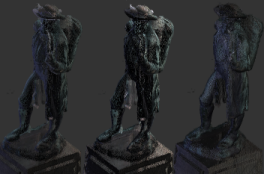
Kantenhervorhebung (Beleuchtungseinstellungen)
Ein Anzeigestil, der auf der Verdunkelung von Punkten basiert, die so abgeleitet werden, dass sie auf derselben Ebene liegen.
Höhe
Eine Ansicht des Modells, in der die Z-Achse nach oben zeigt. Sie können einen Farbmodus für die Höhe festlegen, der die Höhe verschiedener Elemente in der Punktwolke mithilfe von Farben kennzeichnet.
Zaun
Ein Werkzeug, mit dem ein Bereich ausgewählt wird, der durch die ausgewählten Punkte begrenzt ist. Dies ist besonders nützlich, um unregelmäßig geformte Bereiche auszuwählen.
Blickfeld
Die Grenzen der Kameraansicht. Diese Option wird in den Voreinstellungen festgelegt.
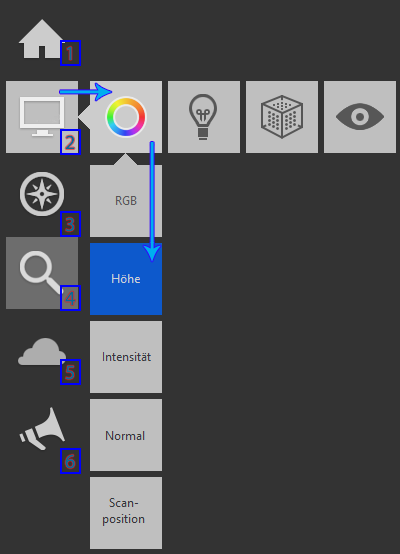
Flyout
In der Benutzeroberfläche eine Reihe von Kacheln (oder Schaltflächen), die erweitert und ausgeblendet werden, wenn der Cursor über die Basiskachel bewegt wird.
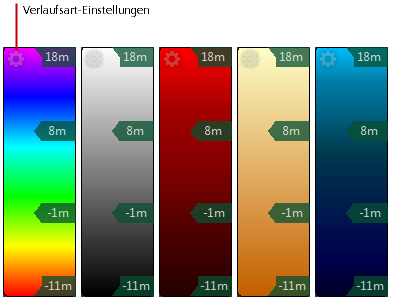
Verlaufsart
Ein lineares Farbband, das die Höhe oder die Materialien (Intensität) darstellt. Sie können eines von fünf vordefinierten Farbschemata verwenden oder eine benutzerdefinierte Verlaufsart erstellen.
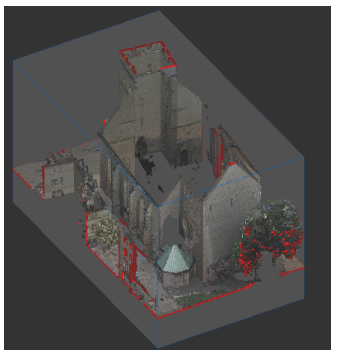
Kanten hervorheben (Grenzen des Begrenzungsfelds)
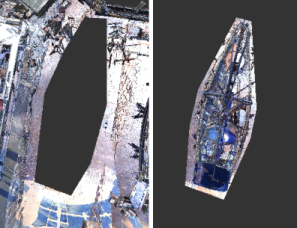
Eine Methode zum Hervorheben des Schnittpunkts von Punkten mit den Grenzen eines Begrenzungsfelds.
Tastaturbefehle
Diese werden auch Tastaturkurzbefehle genannt und bezeichnen den Vorgang, wenn der Benutzer eine einzelne Taste oder Tastenkombination drückt, um einen Befehl auszuführen. Im Falle von ReCap können diese Aktionen auch die Maus umfassen. Eine Liste der Tastaturbefehle auf dem Hauptbildschirm finden Sie hier.
Indizierung
Der Prozess der Strukturierung einer unbearbeiteten Scandatei, sodass sie in einem CAD-Produkt geöffnet werden kann.
Intensität
Farbmodus, der Farbton, Farbstärke und Sättigung steuert.
Seitenbeleuchtung
Gibt an, ob die Beleuchtungsrichtung von einer Seite, von zwei Seiten oder allgemeiner sein soll.
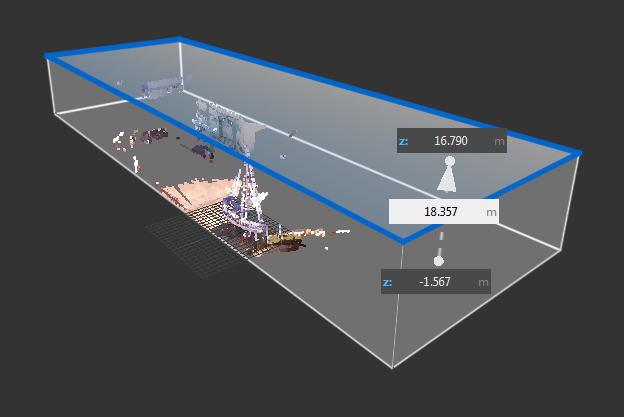
Begrenzungsfeld
Ein temporäres 3D-Feld, das die sichtbaren Grenzen der Punktwolke definiert.
Netz
Gängige 3D-Modellierungsart mit einer Sammlung von Scheitelpunkten, Kanten und Flächen, die die Form eines Objekts darstellen. Die Netzmodellierung ermöglicht Funktionen wie Knickung, Freiformerstellung und Glättung.
Mini-Karte
Eine Top-Down-Karte des Projekts mit interaktiven Punkten, die mit einzelnen Scans verknüpft sind.
Spiegelkugeln
Systemeigener Begriff. Diese sollten nur für die Navigation durch strukturierte Scan-Datentypen angezeigt werden. Im Wesentlichen geben Spiegelkugeln den Ursprung des Laserscans wieder und bieten RealView-Zugriff.
Normalen
Objekte (z. B. Vektoren oder Linien), die lotrecht zu einem anderen Objekt liegen. In ReCap kann die Punktwolkennormale dabei helfen, Oberflächen zu ermitteln.
Objektnetz
Diese Cloud-basierte Datenservice-Funktion konvertiert Ihre Laserscan-Gruppen in vernetzte 3D-Modelle und kann komplexe Daten in reale Objekte aufgliedern.
Orthomodus
Orthogonaler Messmodus. Misst nur im rechten Winkel/beschränkt den Cursor auf horizontale oder vertikale Richtungen.
Orthofoto
Eine Luftaufnahme, die geometrisch in einen einheitlichen Maßstab korrigiert wurde. Das Foto weist letztendlich die gleiche Verzerrungsfreiheit wie eine Karte auf.
Fotogrammmetrie
Die Wissenschaft, Fotografie zum Messen von Abständen zwischen Objekten zu verwenden. Es können genaue Oberflächenpunkte zugeordnet werden, die zum Erstellen von Netzen verwendet werden.
Rohrfang
Speziell für ReCap (Pro). Wenn dieser Modus aktiv ist, erkennt das Abstandswerkzeug automatisch zylindrische Objekte unter dem Cursor.
Punkt
Ein Objekt bzw. Daten, das bzw. die eine einzelne Koordinatenposition (x,y,z) einnimmt.
Punktwolke
Eine Reihe von Punkten, die häufig die Außenfläche eines Objekts darstellen.
Punktwolkenfläche
Ein Teil einer Punktwolke, in dem alle Punkte planar ausgerichtet sind.
Projektbereinigung
Ermittelt fehlerhafte Punkte und kann Objekte (z. B. Personen oder Fahrzeuge) entfernen (bereinigen), die sich in einer statischen Umgebung fortlaufend bewegen.
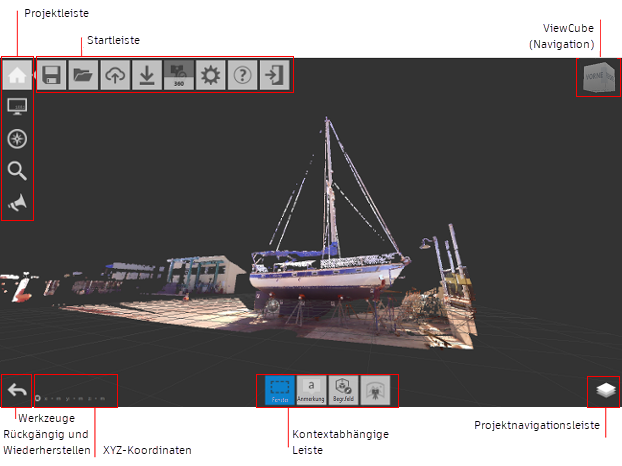
Projektbildschirm
Der Bildschirm, in dem Sie Aspekte einer indizierten Punktwolke anzeigen und ändern können.
RCS-Format (systemeigen)
Format für Realitätserfassungs-Scans speziell in ReCap. Beim Importieren konvertiert das Programm Daten in das RCS-Format, das von anderen Autodesk-Anwendungen gelesen werden kann.
RealView
360°-Panoramamodus, in dem Benutzer wie in der Realität durch das Projekt navigieren können.
Registrierung
Die Registrierung ist spezifisch Scan-Projekte. Sie führt Scans entweder automatisch (automatische Registrierung) oder manuell (manuelle Registrierung) in einer geschlossenen Punktwolke zusammen.
Scanposition
Die Position des Scanners beim Erfassen der Daten.
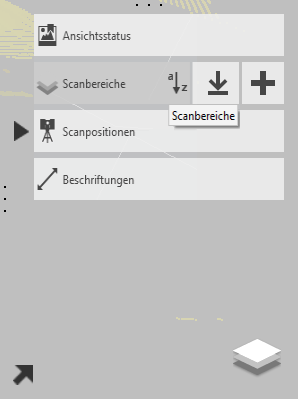
Scanbereiche
Nicht überlappende Bereiche, die in einer Punktwolke zum Filtern der Anzeige von sinnvollen Volumen in der Szene definiert sind.
Scannen
Der Vorgang der Erfassung von Punktdaten mit einem 3D-Laserscanner.
Szene
Die Punktwolke, wie sie auf dem Projektbildschirm angezeigt wird.
Shader-Modell
Die Optionen sind Phong und Lambert; Shader-Phasen in der Render-Pipeline.
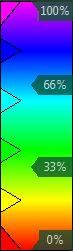
Glatte Verlaufsart
Eine Verlaufsart mit einem Übergang zwischen Farben.
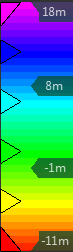
Stufige Verlaufsart
Eine Verlaufsart, bei der die Farben voneinander getrennt bleiben.
Heften
Diese Option ist spezifisch für Fotoprojekte und ähnelt der Registrierung, verknüpft Bilder jedoch miteinander, indem entweder eine automatische 3D-Netzrekonstruktion einer Gruppe von Bildern oder eine manuelle Benutzereingabe erfolgt.
Strukturierte Scandaten
Kann die Dateitypen CLR, FLS, ZFS, PTX, PTG sowie einige CL3- und E57-Dateitypen enthalten.
Kacheln
Die Schaltflächen, die Aktivitäten starten oder Einstellungen ändern.
UAV
Unbemanntes Luftfahrzeug; ohne Pilot, ferngesteuert oder autonom programmiert. ReCap ist eines der wenigen Programme, das Fotodateien von diesen Fahrzeugen verarbeiten kann.