Informationen zum Implementieren der Verzeichnissynchronisierung
Allgemein gibt es einige einfache Schritte zum Implementieren der Verzeichnissynchronisierung
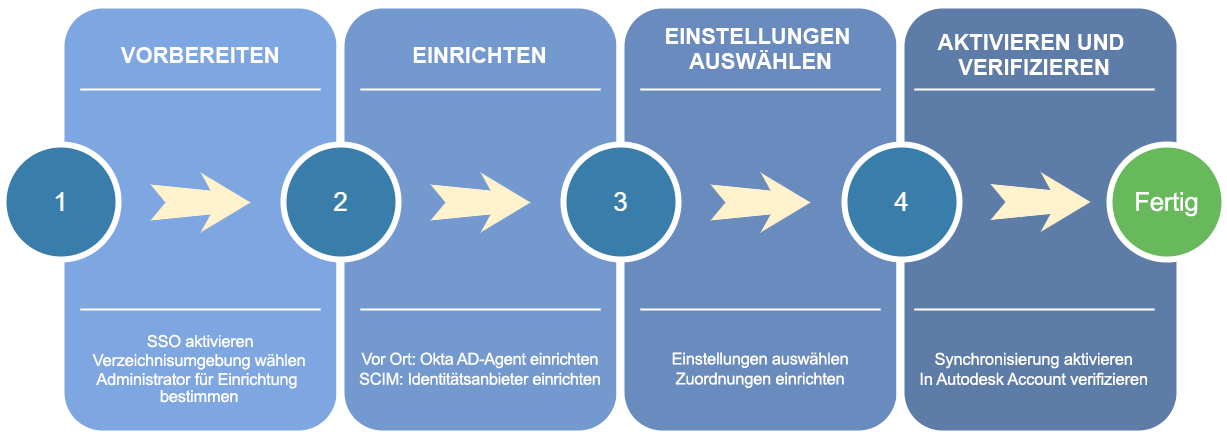
Vorbereitung
So bereiten Sie die Einrichtung der Verzeichnissynchronisierung vor
Stellen Sie sicher, dass Single Sign-On (SSO) für die Domäne, von der aus Sie synchronisieren möchten, aktiviert ist.
Ermitteln Sie, ob Ihr Verzeichnis lokal oder bei einem Identitätsanbieter gespeichert ist. Weitere Informationen finden Sie unter Verzeichnisumgebungen.
Bestimmen Sie einen Administrator mit der Berechtigung, den Active Directory-Agent auf seinem lokalen Netzwerk zu installieren und auszuführen (für lokale Anwendungen) oder auf den verbindenden Identitätsanbieter zuzugreifen (für SCIM).
Einrichtung
Um die Verzeichnissynchronisierung einzurichten, wählen Sie zunächst die Verzeichnisumgebung in den Teameinstellungen aus. Der Vorgang unterscheidet sich je nach Umgebung.
Lokal
Bei einer lokalen Verbindung werden Sie aufgefordert, einen Administrator auszuwählen, der die Verzeichnissynchronisierungsverbindung einrichtet. Autodesk bietet in Zusammenarbeit mit Okta die Verwaltung der Verzeichnissynchronisierung für lokale Umgebungen an. Der ausgewählte Administrator erhält eine E-Mail zur Aktivierung eines Okta-Kontos. Nach der Anmeldung kann der Administrator den Okta-AD-Agenten herunterladen und installieren, um die Benutzerbereitstellung abzuschließen. Ausführliche Anweisungen finden Sie unter Lokale Einrichtung mit Okta AD Agent.
SCIM
Um eine SCIM-Verbindung zu verwenden, müssen Sie eine Okta-SCIM- oder Azure-SCIM-Verzeichnisumgebung auswählen, je nachdem, welchen Identitätsanbieter Ihr Unternehmen verwendet. Ausführliche Anweisungen zur Einrichtung finden Sie unter SCIM-Einrichtung für Azure und SCIM-Einrichtung für Okta.
Einstellungen auswählen
Als Nächstes legen Sie Einstellungen für die Benutzerverwaltung fest, wie z. B. den Zeitablauf für die Synchronisierung, die automatische Bestätigung, die automatische Aktivierung und den Importtyp. Wie bei der Einrichtung unterscheidet sich der Vorgang je nach Verzeichnisumgebung.
Aktivieren und Verifizieren
Sobald Sie die Einrichtung abgeschlossen und die Einstellungen aktualisiert haben, können Sie die Verzeichnissynchronisierung aktivieren. Nach Abschluss der Synchronisierung können Sie überprüfen, ob die Benutzerliste korrekt in Autodesk Account unter Benutzerverwaltung > Nach Benutzer importiert wurde.
Einrichten der Verzeichnissynchronisierung
Benutzerbereitstellung mit lokalem Active Directory
Für die Benutzerbereitstellung mit lokalem Active Directory erhält der Administrator eine E-Mail zur Anmeldung bei Okta, um die Einrichtung der Verzeichnissynchronisierung zu starten. Nach der Anmeldung kann der Administrator den Okta-AD-Agenten herunterladen und installieren, um die Benutzerbereitstellung mit dem lokalen AD abzuschließen. Der Installationsvorgang kann über das Webkonto von Okta gestartet werden. Die wichtigsten Schritte sind hier beschrieben. Die detaillierten Anweisungen finden Sie auch in der Okta-Dokumentation.
Benutzerbereitstellung mit Identitätsanbieter
Für Benutzerbereitstellungsdienste, die einen SCIM-Dienst auf Ihrem Identitätsanbieter verwenden, ist eine automatische Kontobereitstellung mithilfe der vorkonfigurierten App möglich. Die Einrichtung der SCIM-Bereitstellung unterscheidet sich je nach verwendetem Identitätsanbieter. Das Verfahren für Azure AD und Okta wird beschrieben.
Konfigurieren der Verzeichnissynchronisierung
Mit der Benutzeroberfläche für die Verzeichnissynchronisierung können Sie die Attribute konfigurieren, um das Benutzerprofil zu erstellen und Gruppen in das Verzeichnis zu importieren.
Für Benutzerbereitstellungsdienste, die einen SCIM auf Azure AD und Okta verwenden, sind der SCIM-Endpunkt und das Autorisierungs-Token auf der Seite für die Einrichtung der Verzeichnissynchronisierung in der entsprechenden Verzeichnisumgebung verfügbar.
Im folgenden Abschnitt finden Sie weitere Informationen, wie Sie auf die SCIM-Details zugreifen können, um die Verbindung im Informationsanbieter zu testen.
So greifen Sie auf den SCIM-Endpunkt und das geheime Token zu
- Wechseln Sie in Autodesk Account in der linken Navigationsleiste zur Benutzerverwaltung, und wählen Sie die Registerkarte Nach Gruppen aus.
- Klicken Sie auf die Schaltfläche Verzeichnis synchronisieren auf der rechten Seite.
- Wählen Sie die Verzeichnisumgebung aus, um die SCIM-Details anzuzeigen und die Synchronisierung zu aktivieren.
- Notieren Sie den SCIM-Endpunkt und das geheime Token.
Außerdem können Sie in Ihren Identitätsanbieter-Einstellungen weitere Einstellungen wie die Synchronisierungsfrequenz, automatische Benutzerbestätigung/-aktivierung und den Lebenszyklus (Deaktivieren/Aktivieren) vornehmen.
Aktivieren und Verifizieren
Aktivieren Sie die Synchronisierung für lokale und SCIM-Verbindungen, wie im entsprechenden Einrichtungshandbuch beschrieben.
Schließen Sie die Verzeichnisintegration ab, indem Sie die Ergebnisse nach Abschluss der Synchronisierung in Autodesk Account anzeigen.