Möglicherweise nutzen Sie eine komplexe Geometrie mit Formationen oder Installationen, die von einer Kollision bedroht sind, wenn sich der Maschinenkopf von Kurs zu Kurs um das Bauteil bewegt. Beispielsweise kann eine Verschleppung vom Bauteil ausgehen, die vermieden werden muss, oder es gibt Bereiche, in denen Klammern oder andere Stabilisierungsausrüstung platziert werden. Verwenden Sie Verknüpfungspunkte zur Verwaltung des Wegs des Maschinenkopfs, um solche Geometrie oder Objekte zu vermeiden. Im Dialogfeld Verknüpfungspunkte bearbeiten können Sie Verknüpfungspunkte einem Weg hinzufügen und diese Punkte verschieben, um den Weg zu ändern.
Dialogfeld Verknüpfungspunkte öffnen und verwenden
- Klicken Sie in der Umgebung Werkzeugweg bearbeiten in der Multifunktionsleiste Werkzeugweg bearbeiten auf Verknüpfungspunkte
 .
.
- Wählen Sie eine Verknüpfungsbewegung im Fenster TruFiber aus.
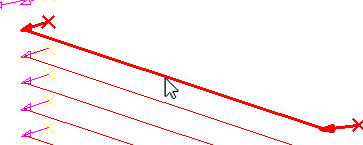 Das Dialogfeld Verknüpfungspunkte wird geöffnet und zeigt Werte für den ausgewählten Kurs an.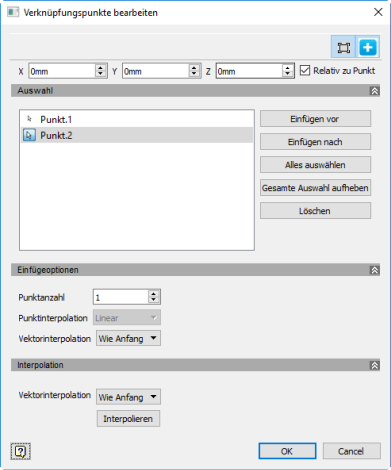
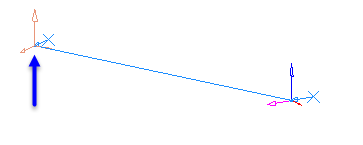
Der ausgewählte Kurs und seine Verknüpfungspunkte sind im Fenster TruFiber isoliert.
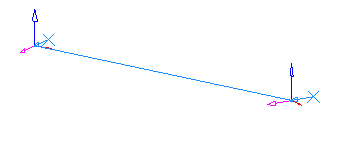
In diesem Fall stellen die blaue Pfeile die Werkzeugachsen dar. Sie zeigen die Richtung des Maschinenkopfes an.
- Optional: Zeigen Sie Steuerelemente im Dialogfeld an oder blenden Sie sie aus.
- Verwenden Sie Detaillierter Modus
 oder Alle erweitern oder ausblenden
 , um die Anzahl der im Dialogfeld verfügbaren Steuerelemente zu ändern.
- Erweitern Sie
 nach unten oder blenden Sie
  nach oben aus: Zeigen Sie Steuerelemente in einem Abschnitt an oder blenden Sie sie aus.
- Verwenden Sie Detaillierter Modus
- Klicken Sie auf Punkte in der Liste, um sie auszuwählen.
Um mehrere Punkte auszuwählen, klicken Sie bei gedrückter UMSCHALT- oder STRG-Taste in der Liste darauf, oder klicken Sie auf Alles auswählen. Ausgewählte Punkte werden im Fenster TruFiber hervorgehoben.
- Legen Sie unter Einfügeoptionen Vorgaben dafür fest, wie viele Punkte gleichzeitig eingefügt und wie sie interpoliert werden.
- Ändern Sie unter Interpolation Interpolationswerte für ausgewählte Punkte.
Neue Verknüpfungspunkte einfügen
- Legen Sie unter Einfügeoptionen fest, wie Punkte eingefügt werden sollen.
- Punktanzahl: Die Anzahl der Punkte, die gleichzeitig eingefügt werden.
- Vektorinterpolation: Wählen Sie aus, ob eingefügte Punkte wie der erste Punkt (Wie Anfang) oder der letzte Punkt (Wie Ende) ausgerichtet werden sollen oder ob ihre Ausrichtung basierend auf dem ersten und letzten Punkt Interpoliert werden soll.
- Wählen Sie einen Punkt in der Punkteliste aus.
Der Punkt wird im Fenster TruFiber hervorgehoben.
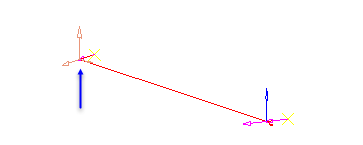
Die neuen Punkte können vor oder nach diesem Punkt eingefügt werden.
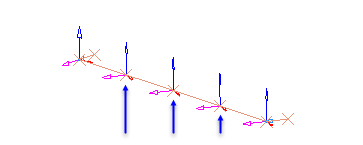
- Klicken Sie auf Einfügen vor oder Einfügen nach.
Wenn Sie mehrere Punkte einfügen, werden diese auf dem verfügbaren Platz gleichmäßig verteilt.
Verknüpfungspunkte ändern
- Wählen Sie im Dialogfeld Verknüpfungspunkte die zu ändernden Verknüpfungspunkte aus.
- Verwenden Sie die Schaltflächen unten im Dialogfeld, um die Interpolation ausgewählter Punkte zu ändern.
- Vektorinterpolation: Wählen Sie aus, ob die ausgewählten Punkte wie der erste Punkt (Wie Anfang) oder der letzte Punkt (Wie Ende) ausgerichtet werden sollen oder ob ihre Ausrichtung basierend auf dem ersten und letzten Punkt Interpoliert werden soll.
- Interpolieren: Klicken Sie hier, um Interpolation auf die ausgewählten Punkte anzuwenden.
- Verwenden Sie die Dreiergruppe eines ausgewähltes Punkts, um diesen zu verschieben oder zu drehen.