Parámetros del visor
Los parámetros del visor le permiten configurar cómo se muestran los diseños y cómo interactúa con ellos en Autodesk Viewer. Los parámetros se agrupan en las fichas Configuración, Navegación y Aspecto y varían en función de si se visualiza un modelo 3D o un archivo 2D.
Para acceder a los parámetros del visor, haga clic en Parámetros en la barra de herramientas del visor. Aparece el modal Parámetros, como se muestra a continuación:
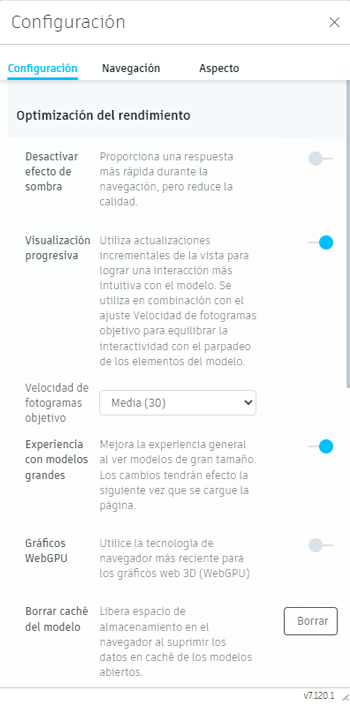
En la parte inferior de cada ficha, puede hacer clic en Restaurar todos los parámetros por defecto para restablecer los parámetros de esa ficha a sus valores por defecto.
Modelos 3D
Al visualizar modelos 3D en Autodesk Viewer, las fichas modales Parámetros contienen las siguientes opciones:
Configuración
Optimización del rendimiento
Desactivar efecto de sombra: ofrece una respuesta más rápida, pero reduce la calidad visual durante la navegación.
Visualización progresiva: utiliza actualizaciones de vista incrementales para una interacción más intuitiva con el modelo. Resulta más eficaz cuando se combina con el parámetro Velocidad de fotogramas objetivo para equilibrar el rendimiento y la carga del modelo.
- Velocidad de fotogramas objetivo: especifica el número de fotogramas por segundo que se desea. Una velocidad de fotogramas más alta proporcionará una navegación más fluida y una mayor capacidad de respuesta, aunque es posible que algunos elementos parpadeen. Elija entre baja, moderada, media o alta. Esta opción solo está disponible cuando la opción Visualización progresiva está activada.
Experiencia con modelos grandes: proporciona una experiencia de visualización mejorada para modelos de gran tamaño. Después de activar esta opción, actualice el navegador y vuelva a cargar los modelos o las vistas para que se aplique. Esta opción no está disponible cuando la opción Gráficos WebGPU está activada.
Gráficos WebGPU: utiliza la tecnología gráfica web más reciente para ofrecer un mejor rendimiento y una mayor calidad de renderización al trabajar con modelos 3D complejos.
Una vez activada esta opción, actualice el navegador y vuelva a cargar los modelos o las vistas para que se aplique la configuración.Sugerencia: WebGPU no es compatible con Firefox o Safari.Cuando se activa WebGPU, los siguientes comportamientos difieren de los del renderizador estándar:
Operación Comportamiento con WebGPU Reflejos en el suelo No se admite esta opción. La opción Reflejos en el suelo (ficha Aspecto) no tendrá ningún efecto si se ha activado WebGPU. Objetos fantasma ocultos En el caso de los objetos fantasma, solo se muestran sus aristas en lugar de una superficie semitransparente. Materiales de prisma Los materiales de prisma se sustituyen por materiales estándar que conservan las principales características de color y textura. Efectos de desplazamiento de niveles No se muestran los efectos de desplazamiento entre suelos. Al seleccionar un suelo, no aparecerán otros suelos con un estilo fantasma al pasar el cursor por encima. Aspecto de línea Los modelos con numerosas líneas 3D pueden presentar incoherencias visuales, como líneas que no se renderizan según lo previsto o colores de línea incorrectos. Experiencia con modelos grandes Al activar WebGPU, se incorpora automáticamente la experiencia con modelos grandes. La opción Experiencia con modelos grandes se desactiva y no se puede deshabilitar de forma independiente. Configuración de aspecto 2D Los parámetros de aspecto Color de plano 2D y Cargando animación no se pueden activar mientras WebGPU esté habilitado. Borrar caché del modelo: suprime los datos en caché del modelo abierto para liberar espacio de almacenamiento en el navegador.
Visualización
- Objetos fantasma ocultos: deja los objetos ocultos ligeramente visibles. Se aplica a los objetos ocultos mediante el árbol del modelo y a aquellos ocultos durante la revisión de conflictos. No se aplica a los objetos filtrados en el Navegador de modelo.
- Mostrar líneas: activa o desactiva la visualización de los objetos de línea.
- Mostrar puntos: activa o desactiva la visualización de los objetos de punto.
- Mostrar aristas: muestra el contorno de las superficies del modelo.
- Mostrar sombreados de sección: muestra el patrón de sombreado de los planos de sección. Esta opción no se aplica a las cajas de sección.
- Unidades de visualización: por defecto, utiliza las unidades del archivo cargado. Elija una unidad de medida diferente en el menú desplegable.
- Precisión: por defecto, utiliza la precisión del archivo cargado. Elija un valor de precisión específico en el menú desplegable.
Selección
- Modo de selección: determina el nivel de objeto del árbol del modelo que se selecciona al hacer clic en el visor.
- Objeto de hoja: selecciona el objeto de nivel inferior dentro de un objeto compuesto. Por ejemplo, al hacer clic en una parte de un muro cortina, se selecciona el panel o el montante correspondiente.
- Primer objeto: selecciona el objeto de nivel superior (por ejemplo, un modelo completo).
- Último objeto: selecciona el objeto de nivel inferior, pero trata los objetos compuestos como un todo. Por ejemplo, al hacer clic en cualquier parte de un muro cortina, se selecciona todo el muro cortina.
Navegación
ViewCube
- Mostrar ViewCube: muestra u oculta el control de navegación de ViewCube.
- ViewCube actúa en el punto de giro: si esta opción está activada, ViewCube orbita la vista alrededor del punto de giro activo. Si está desactivada, orbita alrededor del centro de la vista.
Órbita
- Órbita de estilo de Fusion: activa la órbita de estilo de Fusion con un eje de órbita bloqueado.
- Órbita más allá de los polos del mundo: permite que la vista rote más allá del polo norte del modelo.
Zoom
- Zoom hacia el punto de giro: si se desactiva, el zoom se centra en la posición del cursor.
- Invertir dirección de zoom del ratón: invierte la dirección de zoom de la rueda de desplazamiento.
- Velocidad de desplazamiento: controla la velocidad de zoom de la vista al utilizar la rueda de desplazamiento.
- Velocidad de arrastre: determina la velocidad a la que se desplaza la vista al utilizar la herramienta de zoom por arrastre.
Ratón
- Configuración del ratón para zurdos: intercambia los botones principal y secundario del ratón.
- Establecer punto de giro con el botón izquierdo del ratón: permite establecer un nuevo punto de giro al hacer clic con el botón izquierdo en lugar de seleccionar un objeto.
- Abrir propiedades al seleccionar: abre automáticamente el panel Propiedades al seleccionar un objeto.
- Activar gravedad: activa y desactiva la gravedad al navegar en el modo en primera persona.
Apariencia
Optimización de la calidad visual
- Anti-aliasing: suaviza los bordes irregulares de las líneas y las superficies.
- Sombras ambientales: mejora el sombreado de superficies en áreas ocluidas.
- Sombra en el suelo: añade una sombra simulada en un plano base artificial.
- Reflejo en el suelo: añade un reflejo de espejo borroso en un plano base artificial. Este parámetro no se aplica cuando la opción Gráficos WebGPU está activada.
- Valor predefinido de entorno: elija entre los valores predefinidos de iluminación y entorno disponibles.
- Imagen de entorno visible: muestra la imagen del entorno de iluminación como fondo del visor.
Archivos 2D
Al visualizar archivos 2D en Autodesk Viewer, las fichas modales Parámetros contienen las siguientes opciones:
Configuración
Optimización del rendimiento
- Visualización progresiva: utiliza actualizaciones de vista incrementales para una interacción más intuitiva con el archivo.
Visualización
- Unidades de visualización: por defecto, utiliza las unidades del archivo cargado. Elija una unidad de medida diferente en el menú desplegable.
- Precisión: por defecto, utiliza la precisión del archivo cargado. Elija un valor de precisión específico en el menú desplegable.
Navegación
Zoom
- Invertir dirección de zoom del ratón: invierte la dirección de zoom de la rueda de desplazamiento.
- Velocidad de desplazamiento: controla la velocidad de zoom de la vista al utilizar la rueda de desplazamiento.
- Velocidad de arrastre: determina la velocidad a la que se desplaza la vista al utilizar la herramienta de zoom por arrastre.
Ratón
- Abrir propiedades al seleccionar: abre automáticamente el panel Propiedades al seleccionar un objeto.
- Configuración del ratón para zurdos: intercambia los botones principal y secundario del ratón.
Apariencia
- Color de plano 2D: cambia el fondo del plano entre blanco y negro.
- Cargando animación: anima líneas mientras se carga el archivo.