Acceda a Mis renderizaciones:
- Haga clic en la ficha Mis renderizaciones en Autodesk® Rendering.
- Haga clic en una cubierta de proyecto para ver un proyecto.
Además de la navegación, la mayoría de las tareas que puede realizar con imágenes están disponibles en la barra de herramientas ubicada sobre el visor de imágenes.
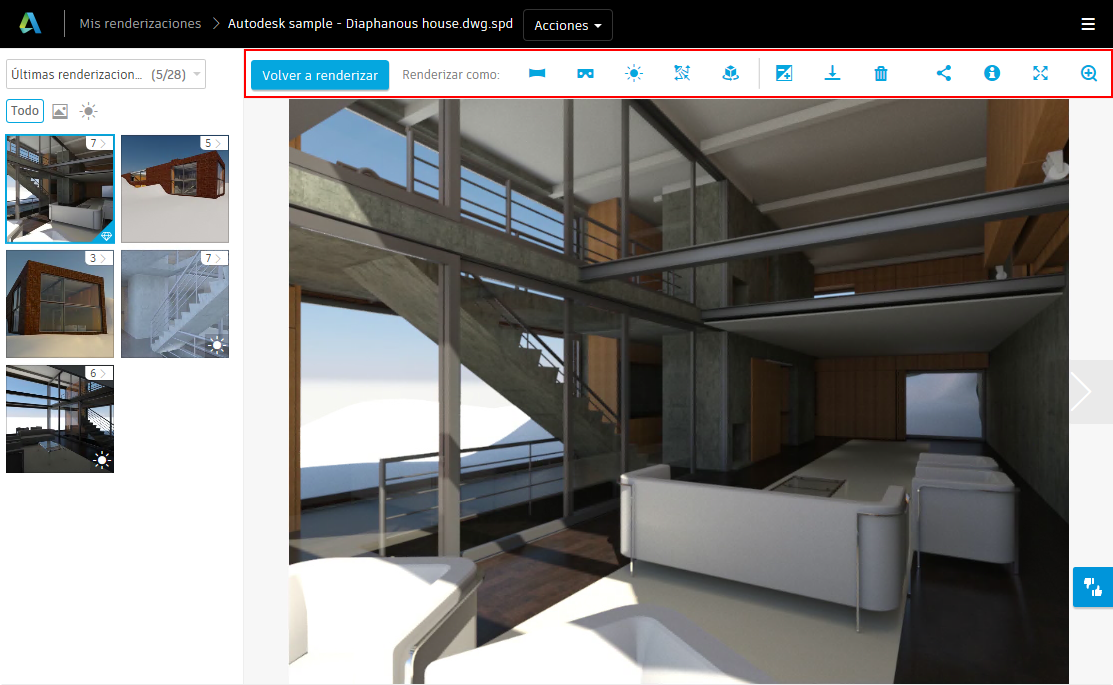
Para desplazarse por las imágenes, haga clic en las miniaturas o utilice los botones de flecha izquierda y derecha que aparecen en el visor de imágenes.
Visualización de los detalles de una imagen
- Coloque el puntero sobre la imagen en miniatura o haga clic en la miniatura y, a continuación, en el botón Información
 ubicado a la derecha de la barra de herramientas.
Descarga de renderizaciones
Descargue una renderización individual:
- En Mis renderizaciones, abra un proyecto.
- Seleccione una imagen.
- En la barra de herramientas, haga clic en el botón Descargar
 .
.
- Seleccione la opción de descarga correspondiente; esta varía en función del tipo de renderización que se vaya a descargar.
Descargue todas las renderizaciones de una colección, como se indica a continuación:
- Encima de la barra de herramientas, junto al nombre del proyecto, haga clic en el botón Acciones

 Descargar todo.
Esta acción crea y descarga un archivo ZIP de todas las imágenes de la colección. El comando Descargar todo no descarga las renderizaciones en curso o incorrectas. Las renderizaciones de plataformas giratorias se descargan como películas y las panorámicas como tiras de imágenes.
Eliminación de las renderizaciones
Elimine una única imagen:
- En Mis renderizaciones, abra un proyecto.
- Seleccione una imagen.
- En la barra de herramientas, haga clic en el botón Suprimir
 .
.
- Seleccione la opción de eliminación correspondiente; esta varía en función del tipo de renderización que se vaya a suprimir.
- Encima de la barra de herramientas, junto al nombre del proyecto, haga clic en el botón Acciones Suprimir proyecto.
Filtrado de renderizaciones en función del tipo
- Filtre los tipos de imagen que se muestran en un proyecto mediante los botones Mostrar, como se indica a continuación:
-
 Imagen fija
-
 Panorámica
 Visión estereoscópica panorámica
 Estudio solar
-
 Iluminancia
-
 Análisis de iluminación
-
 Plataforma giratoria
 Estudio de movimiento
Puede seleccionar varios tipos de forma simultánea; por ejemplo, haga clic en los botones Imagen fija y Estudio solar para visualizar todas las imágenes fijas y los estudios solares incluidos en ese proyecto.
-
Cómo alternar entre los tipos de vistas
Utilice la lista desplegable Renderizaciones para alternar entre los diferentes tipos de vistas, como se indica a continuación:
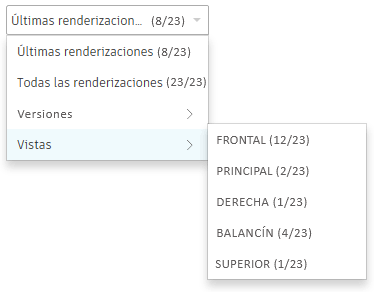
- Últimas renderizaciones muestra la imagen renderizada más reciente de cada vista de cámara.
- Todas las renderizaciones muestra todas las renderizaciones que se han creado para ese archivo de origen.
- Versiones muestra todas las renderizaciones de una versión específica del archivo de origen renderizado. Una versión indica el estado del archivo de origen al crear las renderizaciones. Por ejemplo:
- Al hacer clic en Iniciar renderización en Revit, se crea y renderiza una nueva versión. Si luego vuelve a Revit, realiza cambios y vuelve a efectuar una renderización, se crea una segunda versión, y así sucesivamente.
- Cuando se carga un archivo DWG con el mismo nombre que otro cargado anteriormente, se crea una nueva versión para ese proyecto. Las versiones le permiten centrarse solo en las renderizaciones procedentes del modelo durante una fase específica del desarrollo.
- Vistas muestra todas las renderizaciones de una vista de cámara específica, independientemente de la versión desde la que se renderizaron.