Vincular modelos de Revit en BIM 360
Mientras los modelos estén en curso y se estén revisando y compartiendo, puede vincularlos a BIM 360. Puede vincular modelos utilizando Revit Cloud Worksharing o Desktop Connector. Para decidir cómo vincular sus modelos, consulte el flujo de trabajo visual: Configuración de BIM Collaborate Pro
Existen tres opciones distintas para vincular modelos de Revit en BIM 360:
Vincular modelos en la nube de Revit Esto incluye tanto los modelos en la nube de Revit compartidos como los no compartidos.
Para establecer vínculos con otros modelos en la nube de Revit desde el mismo proyecto:
En Revit, vaya a Insertar

 .
. Haga clic en Recurso externo en el panel izquierdo del navegador de archivos.
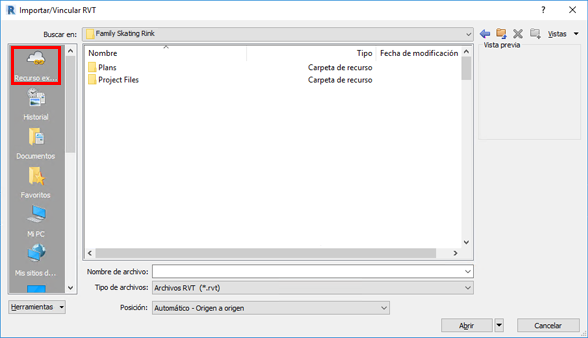 Sugerencia: Esta es la ubicación por defecto del navegador de archivos cuando el modelo anfitrión se ha guardado en la nube.
Acceda a la ubicación del modelo en la nube, independientemente de si se trata de un modelo en la nube compartido o no.
Seleccione el modelo y haga clic en Abrir.
Vincular modelos no compartidos en la nube
Para vincular otros modelos de Revit con BIM 360 que no se hayan compartido en la nube:
En la ficha Insertar de Revit, haga clic en Vincular Revit.
Seleccione la unidad de BIM 360 Drive en el navegador de archivos.
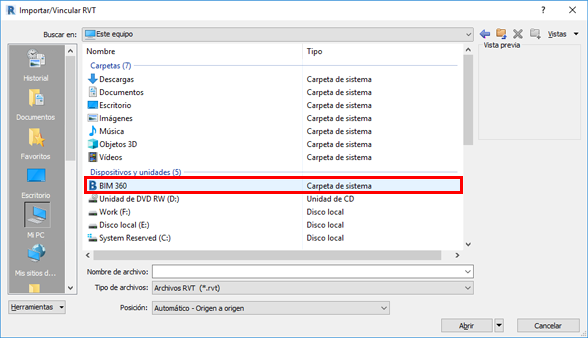
Desplácese por la estructura de proyectos y carpetas hasta alcanzar la ubicación del modelo.
Seleccione el modelo y haga clic en Abrir.
Nota: Cada miembro del equipo debe instalar Desktop Connector para cargar los vínculos.
Vincular modelos locales
Para crear un vínculo a los modelos de Revit en las instalaciones:
En la ficha Insertar de Revit, haga clic en Vincular Revit.
Utilice el navegador de archivos para acceder a la ubicación en la que se encuentra el modelo local.
Nota: debe seleccionar una ubicación de archivo habitual, como una unidad asignada, para que otros miembros del equipo carguen este vínculo en las instalaciones.Seleccione el modelo y haga clic en Abrir.
Consulte los siguientes recursos para obtener información relacionada sobre la vinculación de modelos: