Acerca de la página de inicio y el Administrador de archivos
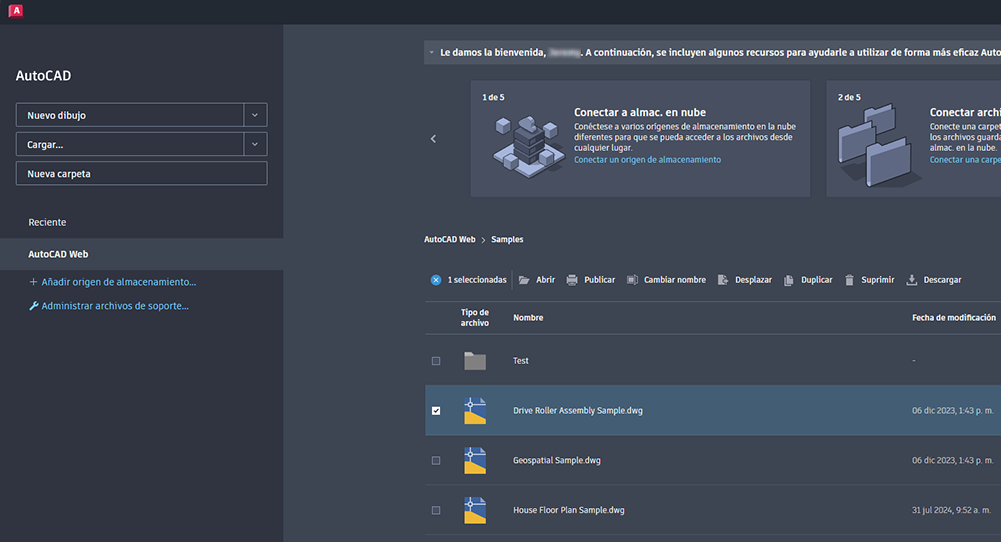
En la página de inicio, que se conoce también como Administrador de archivos, puede cargar, suprimir, cambiar de nombre, desplazar o descargar archivos, así como crear nuevas carpetas y dibujos.
Proveedores de almacenamiento en la nube
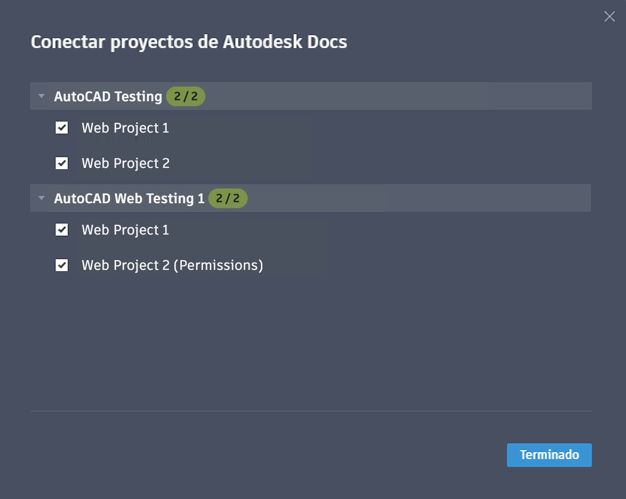
Puede conectarse a Autodesk Docs, Autodesk Drive, Box, Dropbox, Google Drive y Microsoft OneDrive para acceder a los archivos de almacenamiento en la nube desde la aplicación web de AutoCAD.
Para conectarse a un proveedor de almacenamiento en la nube, haga clic en Añadir proveedor de almacenamiento en el panel izquierdo del Administrador de archivos e inicie sesión mediante la información de su cuenta del proveedor de almacenamiento en la nube.
Archivos y Compartido conmigo
Cada origen de almacenamiento se divide en dos grupos: Archivos, archivos de los que es el propietario, y Compartido conmigo, archivos que otro usuario ha compartido con usted.
Dibujos compartidos
Los dibujos compartidos se indican con un icono en la columna Compartido junto al nombre del propietario. 
Cargar
Cargue archivos. Para ello, haga clic en Cargar en el Administrador de archivos. Los archivos se cargan en la ubicación de carpeta abierta actualmente.
Nueva carpeta
Crea una nueva carpeta.
Nuevo dibujo
Cree un nuevo dibujo a partir de una de las dos plantillas preestablecidas, Métrico o Imperial, o con su propia plantilla de dibujo.
Cambiar el nombre de una carpeta o un archivo
Para cambiar el nombre de un archivo o una carpeta, haga clic con el botón derecho en el archivo o la carpeta, seleccione Cambiar nombre y escriba un nombre nuevo. También puede hacer clic en el menú desplegable ubicado a la derecha de la información del archivo y seleccionar Cambiar nombre.
Eliminar una carpeta o un archivo
Para suprimir un archivo o una carpeta, o eliminar un archivo o una carpeta que se haya compartido con usted, haga clic con el botón derecho en el archivo y seleccione Suprimir (o Eliminar para los archivos que se hayan compartido con usted). También puede hacer clic en el menú desplegable ubicado a la derecha de la información del archivo y seleccionar Suprimir (o Eliminar).
Suprimir varios archivos o carpetas
Una vez seleccionado un único archivo o carpeta, puede añadir varios elementos al conjunto de selección. Para ello, haga clic en la casilla de verificación situada a la izquierda del icono de archivo, o bien utilice las teclas Ctrl/Comando y Mayús para añadir o eliminar archivos del conjunto de selección. Una vez seleccionados varios archivos o carpetas, suprímalos. Para ello, haga clic con el botón derecho en el conjunto de selección y seleccione Suprimir.
Desplazar un archivo
Para desplazar un archivo a una ubicación de carpeta diferente, haga clic con el botón derecho en el archivo y seleccione Desplazar y, a continuación, especifique una nueva ubicación de carpeta en el cuadro de diálogo Desplazar. También puede hacer clic en el menú desplegable ubicado a la derecha de la información del archivo y seleccionar Desplazar.