Compartir un dibujo de Autodesk Docs para añadir marcas de revisión multiusuario
Comparta la dirección URL de un dibujo guardado en Autodesk Docs para que los colaboradores de un proyecto de Autodesk Docs puedan añadir marcas de revisión a un trazo.
El remitente comparte la ficha Modelo o de presentación actual de AutoCAD, AutoCAD LT o AutoCAD en la web para que los colaboradores puedan crear y publicar marcas de revisión en AutoCAD en la web mediante las herramientas de marcas de revisión de Autodesk Construction Cloud. Cualquier usuario del proyecto de Autodesk Docs puede añadir marcas de revisión al trazo. No obstante, no podrá modificar directamente el dibujo.
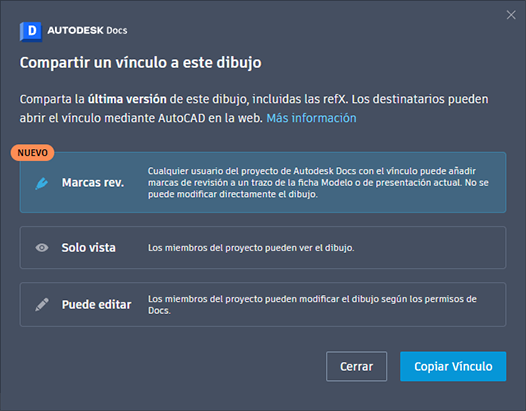
Para compartir un dibujo a fin de incluir marcas de revisión
- Con el dibujo abierto, haga clic en COMPARTA en la parte superior derecha, encima del área de dibujo.
- En el cuadro de diálogo Compartir, seleccione Marca de revisión.
- Haga clic en Copiar vínculo. De este modo, se crea un nuevo trazo de la ficha Modelo o Presentación actual y se guarda el dibujo.
- Comparta la URL con cualquier colaborador que tenga acceso al proyecto de Autodesk Docs.
Acerca de la recepción de dibujos
Los destinatarios que tienen acceso al proyecto de Autodesk Docs pueden abrir la dirección URL y añadir marcas de revisión al trazo compartido. Publique marcas de revisión para que otros colaboradores puedan verlas en AutoCAD en la Web o en Autodesk Docs.
Los destinatarios no pueden modificar directamente el dibujo. Los miembros del proyecto que abran el vínculo pueden añadir marcas de revisión al trazo actual, pero no pueden añadir ni modificar ninguna geometría del dibujo en sí.
Otras notas
- Solo las marcas de revisión publicadas son visibles para otros colaboradores. En la barra de herramientas, en Configuración, elija si desea que las marcas de revisión se publiquen automáticamente a medida que las crea o si deben permanecer sin publicar hasta que las publique manualmente. Puede publicar o anular la publicación de cada marca de revisión individualmente, o publicar todas las marcas de revisión a la vez al salir del dibujo.
- Las marcas de revisión publicadas en un dibujo se actualizarán casi en tiempo real. Sin embargo, para ver las actualizaciones recientes de los colaboradores, deberá actualizar la página en AutoCAD en la web o volver a abrir el dibujo.
- En AutoCAD en la web, para ver el trazo que contiene la marca de revisión, abra el vínculo, o bien abra el dibujo y, a continuación, abra el trazo asociado en la paleta Trazos. Cuando utilice el vínculo compartido, el dibujo será de solo vista y podrá añadir, eliminar, publicar marcas de revisión o anular su publicación. Al abrir el trazo mediante la paleta Trazos, puede ver las marcas de revisión de ACC, pero no puede interactuar con ellas. Sin embargo, el dibujo y el trazo no son de solo vista y puede realizar cambios en ellos mientras el trazo permanece abierto, como lo haría con un trazo normal.