MATRIZ (comando)
Crea copias de los objetos ordenados según un patrón.
Puede crear copias de objetos en una matriz rectangular, polar o de camino regularmente espaciada.
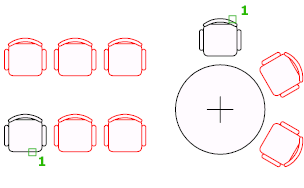
Después de seleccionar los objetos que desea duplicar, que se denominan objetos de origen, elija el patrón. Existen tres tipos de matrices:
Rectangular
Distribuye copias del objeto seleccionado en cualquier combinación de filas, columnas y niveles.
Trayectoria
Distribuye de forma uniforme copias del objeto seleccionado a lo largo de una trayectoria o de una parte de una trayectoria.
Polar
Distribuye de forma uniforme copias del objeto en un patrón circular alrededor de un punto central o un eje de rotación.
Este es el aspecto que podrían presentar las matrices al aplicarse a tablas de visualización de organización:
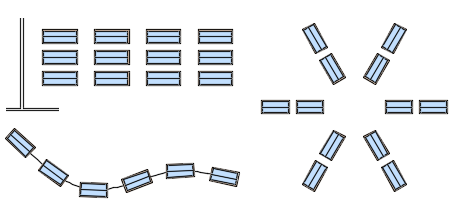
Cada componente de la matriz se denomina elemento de matriz, que puede estar formado por varios objetos. También se puede especificar un bloque para que sea el objeto de origen de una matriz.
Matrices asociativas y no asociativas
Puede determinar si una matriz por defecto es asociativa y no asociativa en una opción del comando MATRIZ.
Las matrices asociativas tienen la ventaja de que pueden modificarse fácilmente más tarde. Los elementos de matriz se incluyen en un solo objeto de matriz, similar a un bloque. Puede cambiar el número de estos elementos y su espaciado en una matriz asociativa. Puede editar las propiedades de la matriz, como la distancia o el número de elementos mediante los pinzamientos de la matriz o la paleta Propiedades.
Las matrices no asociativas se convierten en objetos independientes después de salir del comando MATRIZ.
Modificación de los elementos de una matriz asociativa
En el caso de las matrices asociativas, puede realizar ediciones directamente con pinzamientos, con las opciones de menú del pinzamiento, que aparecen cuando se mantiene el cursor sobre este, o mediante el comando EDITARMATRIZ desde la ficha contextual o la solicitud de comando. Por ejemplo, aquí se muestran los controles principales de una matriz de sillas. Las matrices de camino y las matrices polares tienen unos controles similares.
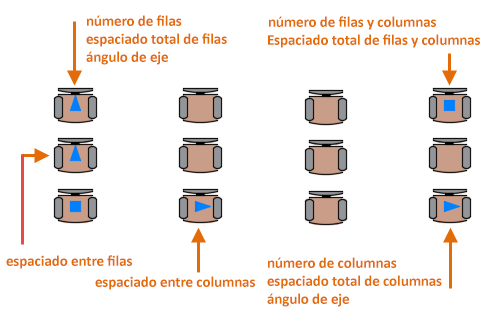
Después de crear una matriz asociativa, aún puede modificar los elementos de la matriz, como se indica a continuación:
Edite un elemento de origen de la matriz. Todos los ejemplares del elemento de origen se actualizarán automáticamente. Elimine uno o varios elementos de la matriz.
Sustituya uno o varios elementos de la matriz por los objetos seleccionados. También puede añadir o suprimir los objetos asociados al elemento de la matriz. En el ejemplo, la primera columna de tablas de visualización se ha sustituido por una versión más corta y se han suprimido dos de las tablas en la fila superior.
Incluso después de estos cambios, la matriz sigue siendo asociativa, y el espaciado y los ángulos entre los elementos se pueden cambiar dinámicamente con una sola operación.