BUSCAR (comando)
Busca el texto especificado. 
Escriba BUSCAR en la línea de comando. Se mostrará la barra del editor.

Aquí es donde se cambian los parámetros, se escribe el texto que se desea buscar en el dibujo y se especifica dónde se encuentra el texto en el dibujo.
Escriba el texto que desea buscar
Permite especificar la cadena de texto que se desea buscar. Introduzca una cadena de texto que incluya cualquier carácter comodín. La X borra el campo de búsqueda.

Buscar en
Especifica si se busca en todo el dibujo, en el espacio o la presentación actuales, o en los objetos seleccionados.

Buscar
Busca el texto introducido en el campo Escriba el texto que desea buscar. El texto encontrado se amplía mediante las flechas de navegación Buscar siguiente y Buscar anterior y se muestra también el número de ejemplares encontrados.

Parámetros
Haga clic en el icono de configuración para mostrar las opciones Incluir objetos y Requisitos de coincidencia. 
Incluir objetos
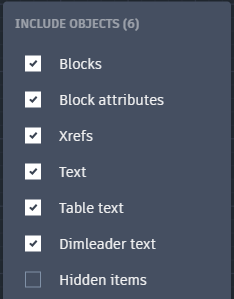
Se muestran las siguientes opciones.
Bloques
Incluye el texto de bloques.
Atributos de bloque
Incluye los valores de texto de atributo de bloques.
RefX
Incluye el texto de archivos de referencia externa.
Textos
Incluye objetos de texto tales como texto de una línea y texto de líneas múltiples.
Textos de tabla
Incluye el texto que se encuentra en las celdas de tablas.
Texto de directriz de cota
Incluye texto de objetos de directriz de cota.
Elementos ocultos
Incluye los elementos ocultos en los resultados de la búsqueda.
Los elementos ocultos pueden incluir, entre otros:
Texto en capas inutilizadas o desactivadas.
Texto en atributos de bloque creados en modo invisible.
Texto en estados de visibilidad dentro de bloques dinámicos.
Salir
Sale de la variable de sistema.
Requisitos de coincidencia
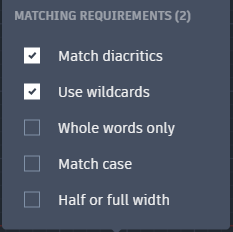
Se muestran las siguientes opciones.
Incluir signos diacríticos
Incluye los signos diacríticos, o acentos, en los resultados de la búsqueda.
Usar caracteres comodín
Permite el uso de caracteres comodín en las búsquedas.
| Carácter | Definición |
|---|---|
| # (Almohadilla) | Equivale a cualquier número. |
| @ (Arroba) | Equivale a cualquier carácter alfabético. |
| . (Punto) | Equivale a cualquier carácter no alfanumérico |
| * (Asterisco) | Equivale a cualquier cadena y puede ser utilizado en cualquier lugar de la cadena de búsqueda. |
| ? (Signo de interrogación) | Equivale a cualquier carácter, por ejemplo, ?BC equivale a ABC, 3BC, etc. |
| ~ (Tilde) | Equivale a cualquier carácter que no sea el precisado, por ejemplo, ~AB equivale a todas las cadenas que no incluyan AB. |
| [ ] | Equivale a uno cualquiera de los caracteres delimitados por corchetes, por ejemplo, [AB]C es igual a AC y BC. |
| [~] | Equivale a cualquier carácter que no sean los delimitados por corchetes, por ejemplo, [~AB]C puede ser XC pero nunca AC. |
| [-] | Precisa un intervalo, por ejemplo, [A-G]C es igual a AC, BC, etc., hasta GC, pero no HC. |
| ` (Reverse quote) | Reads the next character literally; for example, `~AB es igual a ~AB |
Solo palabras completas
Busca solo palabras completas que coincidan con el texto del cuadro de búsqueda Escriba el texto que desea buscar.
Por ejemplo, si se selecciona Solo palabras completas y se busca “Puesto”, BUSCAR no encontrará la cadena de texto “Presupuesto”.
Mayús./minús.
Especifica si las mayúsculas y minúsculas especificadas en Escriba el texto que desea buscar deben coincidir con las del texto hallado.
Media anchura o anchura completa
Incluye los caracteres de anchura completa y media en los resultados de la búsqueda.