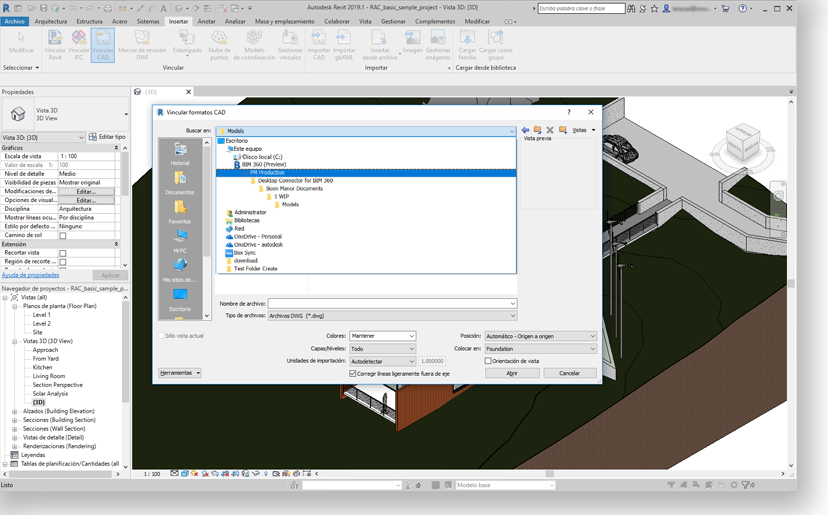
Editar un archivo localmente y guardarlo en BIM 360 Docs
- Abra la aplicación de creación (en este ejemplo, se muestra Autodesk Revit 2018.2).
- Abra el archivo. Para ello, desplácese a la ubicación del origen de datos.
- Una vez que se haya abierto, edite el archivo según sea necesario.
- Guarde el trabajo una vez completado.
- Cierre la aplicación para transferir el archivo a BIM 360 como una nueva versión.
Nota: Este proceso puede tardar algún tiempo en procesarse completamente y aparecer en la interfaz web.Consejo: Abra una nueva ventana del Explorador de Windows (o actualice una ventana abierta) para ver la nueva versión reflejada de forma local en BIM 360 Docs.
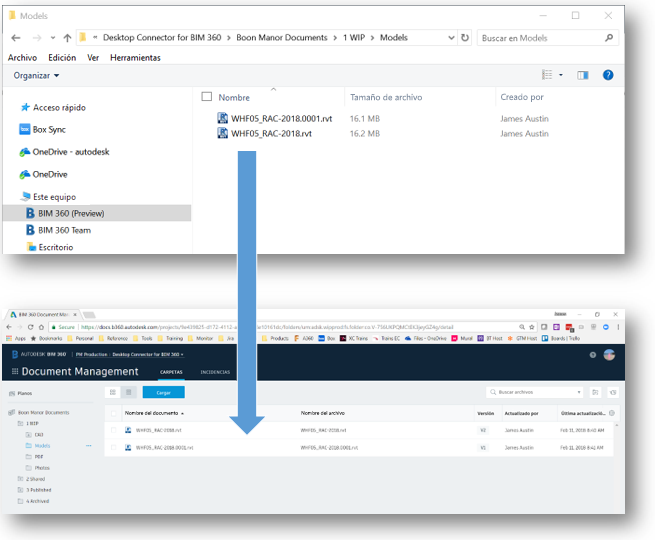
Crear un vínculo en la herramienta de diseño mediante Desktop Connector for BIM 360
Restricción: Debe disponer de Revit 2018.3, 2019 o versiones superiores para completar este flujo de trabajo. Además, este flujo de trabajo solo se aplica a los vínculos creados mediante Desktop Connector. Las refX y los archivos vinculados existentes no se admiten en BIM 360.
- Abra la aplicación de creación (en este ejemplo, se muestra Autodesk Revit 2018.2).
- Abra el archivo con el que desea trabajar.
- Seleccione Añadir un archivo vinculado y desplácese a ese archivo en el origen de datos.
- Añada el vínculo y guarde el archivo.
Nota: El vínculo creado funciona con cualquier usuario del archivo que haya instalado Desktop Connector for BIM 360.