Seguimiento del rendimiento
Con el seguimiento del rendimiento, puede ver cómo el rendimiento real y el planeado afectan uno al otro mediante un análisis de entrada (unidades de tiempo) y salida (unidades de trabajo completadas) rastreadas. Con esta información, puede solucionar las incidencias laborales en el sitio de trabajo y predecir con precisión cualquier impacto en los costes lo antes posible.
Obtenga información sobre el flujo de trabajo de seguimiento del rendimiento:
- Crear elemento de seguimiento del rendimiento a partir del presupuesto
- Añadir un ejemplar
- Actualizar detalles del elemento
- Supervisar relación de rendimiento
- Añadir ajuste de previsión desde un elemento de seguimiento
- Artículos relacionados
Crear elemento de seguimiento del rendimiento a partir del presupuesto
Los elementos de seguimiento se crean a partir de un presupuesto. Para empezar a trabajar con el flujo de trabajo de seguimiento del rendimiento, debe añadir un presupuesto con los segmentos de código de presupuesto definidos. Añada la unidad, la cantidad y el coste unitario, y el monto del presupuesto sobre el que desea realizar el seguimiento.
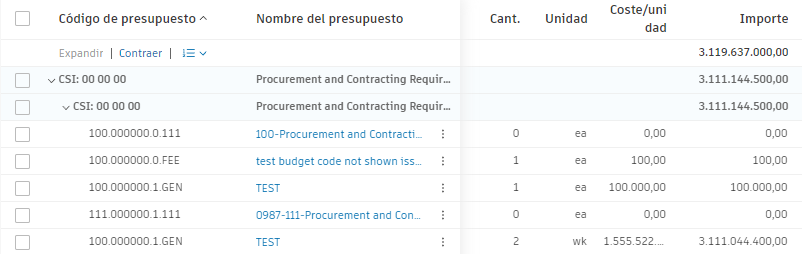
Para añadir un elemento de seguimiento:
Seleccione la ficha Previsión en Cost Management.
Cambie a la ficha Seguimiento del rendimiento.
Seleccione Añadir elemento de seguimiento o Crear elementos de seguimiento por lotes en el menú desplegable.

Busque por Código de presupuesto y seleccione los presupuestos de los que desea hacer un seguimiento.
El presupuesto seleccionado se añade como un elemento de seguimiento con un ejemplar asignado automáticamente, en la que puede planificar la entrada y la salida, y realizar un seguimiento de los datos reales para ver lo bien que se desempeña la mano de obra.
Añadir un ejemplar
Añada un ejemplar seleccionando el menú Más  junto al elemento de seguimiento y, a continuación, la opción Añadir ejemplar. Esta acción puede ser útil cuando desea desglosar un elemento de seguimiento. Por ejemplo, tiene varias ubicaciones con un presupuesto y desea realizar un seguimiento del rendimiento de todas ellas.
Actualizar detalles del elemento
Cuando se crean un elemento de seguimiento y su ejemplar, puede actualizar los detalles de ejemplar para ajustar el seguimiento. Puede hacer lo siguiente:
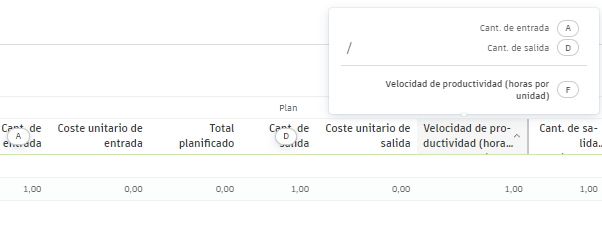
- Editar el nombre o el número del ejemplar y añadir una ubicación del ejemplar en la sección General de la tabla.
- Editar los campos de la sección Plan para ajustar el rendimiento planificado.
- Añadir valores en la sección Seguimiento para mantenerse al día con el progreso del trabajo.
El registro del progreso diario o semanal ayuda a supervisar la relación de rendimiento en tiempo real. También puede automatizar el registro de la hoja de tiempo del progreso mediante la integración de Cost Management con aplicaciones de seguimiento de terceros.
Supervisar relación de rendimiento
Cada vez que se actualiza un ejemplar del elemento de seguimiento con los valores actuales, se pueden ver los cambios en la tabla Seguimiento del rendimiento. La tabla permite supervisar la relación entre el rendimiento planificado y el rendimiento supervisado en tres vistas, que se pueden cambiar según el tipo de trabajo:
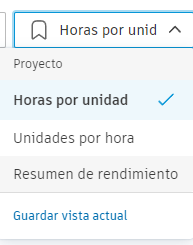
Aunque las dos primeras son más detalladas, la vista Resumen de rendimiento muestra los datos simplificados:
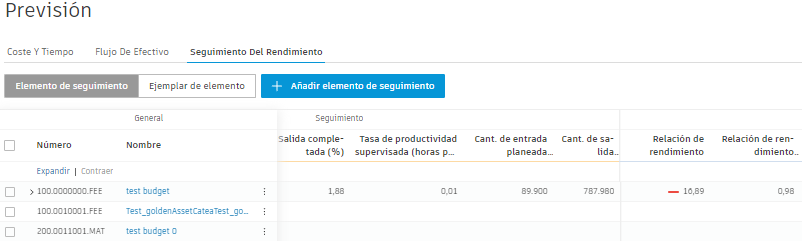
 .
.Relación de rendimiento
Puede ver si su equipo en el sitio de trabajo:
- Está en marcha, cuando la tasa de productividad (horas por unidad) dividida por la tasa de productividad supervisada (horas por unidad) es igual a 1. Esto se muestra mediante el punto verde en el ejemplar de la columna Relación de rendimiento.
- Si este coeficiente es mayor que 1, lo que se indica mediante el punto verde.
- Si tiene bajo rendimiento, cuando esta relación es inferior a 1, lo que se muestra con el punto rojo.
Por ejemplo, la tasa de productividad planificada es de tres horas por instalación de una ventana. Si la tasa de productividad supervisada es de dos horas por ventana, la relación es superior a 1: su equipo tiene un rendimiento excesivo.
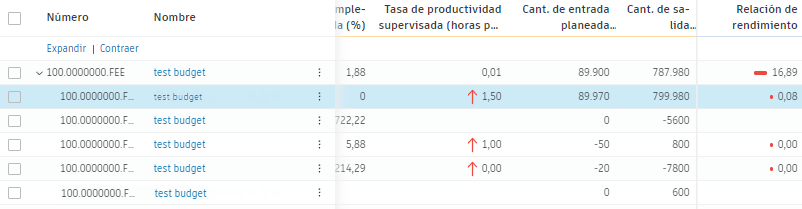
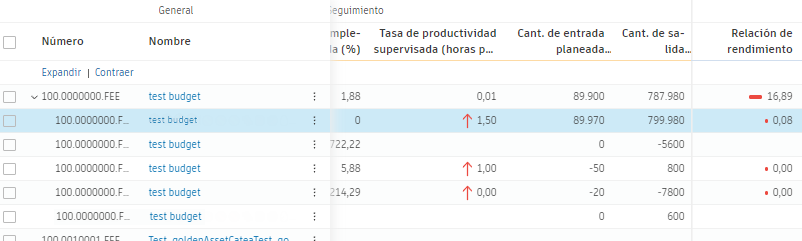
En la columna Relación de rendimiento, también puede ver la barra de progreso, que muestra el rendimiento del elemento de seguimiento. El color de la barra de progreso se calcula según la proporción de rendimiento en los ejemplares. Aunque la barra de progreso muestre 1,00, uno de los ejemplares puede estar funcionando de forma excesiva, mientras que otros pueden presentar un rendimiento inferior al esperado. Puede profundizar en los detalles para ver el rendimiento real en cada ejemplar.
Añadir ajuste de previsión desde un elemento de seguimiento
Puede añadir un ajuste de previsión de un elemento de seguimiento cuando vea cualquier incidencia en el rendimiento y desee ajustar el presupuesto en consecuencia. Para añadir un ajuste de previsión:
Seleccione la ficha Previsión en Cost Management.
Cambie a la ficha Seguimiento del rendimiento.
Seleccione el menú Más
junto al elemento de seguimiento.Elija Ajustes de previsión. Se muestra la ventana Editar ajustes de previsión. Puede seleccionar una de las dos opciones:
- Añadir: para añadir manualmente un ajuste.
- Añadir desde elemento de seguimiento: para seleccionar un elemento de seguimiento existente. El ajuste se calcula en función de las horas adicionales necesarias para completar la tarea, que se basan en el rendimiento del seguimiento (Variación de cantidad de entrada de previsión). Se multiplican por el precio más reciente por hora de los datos reales aprobados (coste unitario de tendencia). Esto muestra cuántos costes adicionales se necesitan.
Sugerencia: Puede añadir tantos ajustes de previsión como desee.Una vez que esté listo, salga de la ventana. Los ajustes se añaden inmediatamente.
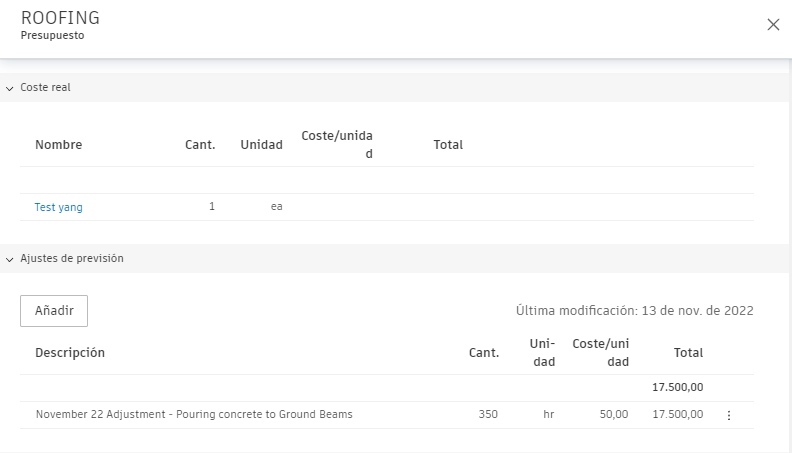
Los ajustes de previsión se pueden ver en varios lugares relacionados con el presupuesto. Por ejemplo, en la sección Ajustes de previsión del panel de detalles del presupuesto: