Personalizar la página de inicio de Cost Management
La página de inicio de Cost Management proporciona una descripción general rápida del estado financiero del proyecto. Los datos se recopilan y calculan automáticamente y se muestran en gráficos con métricas como el tiempo y el coste.
Al abrir un proyecto en Cost Management, se mostrará la página de inicio.
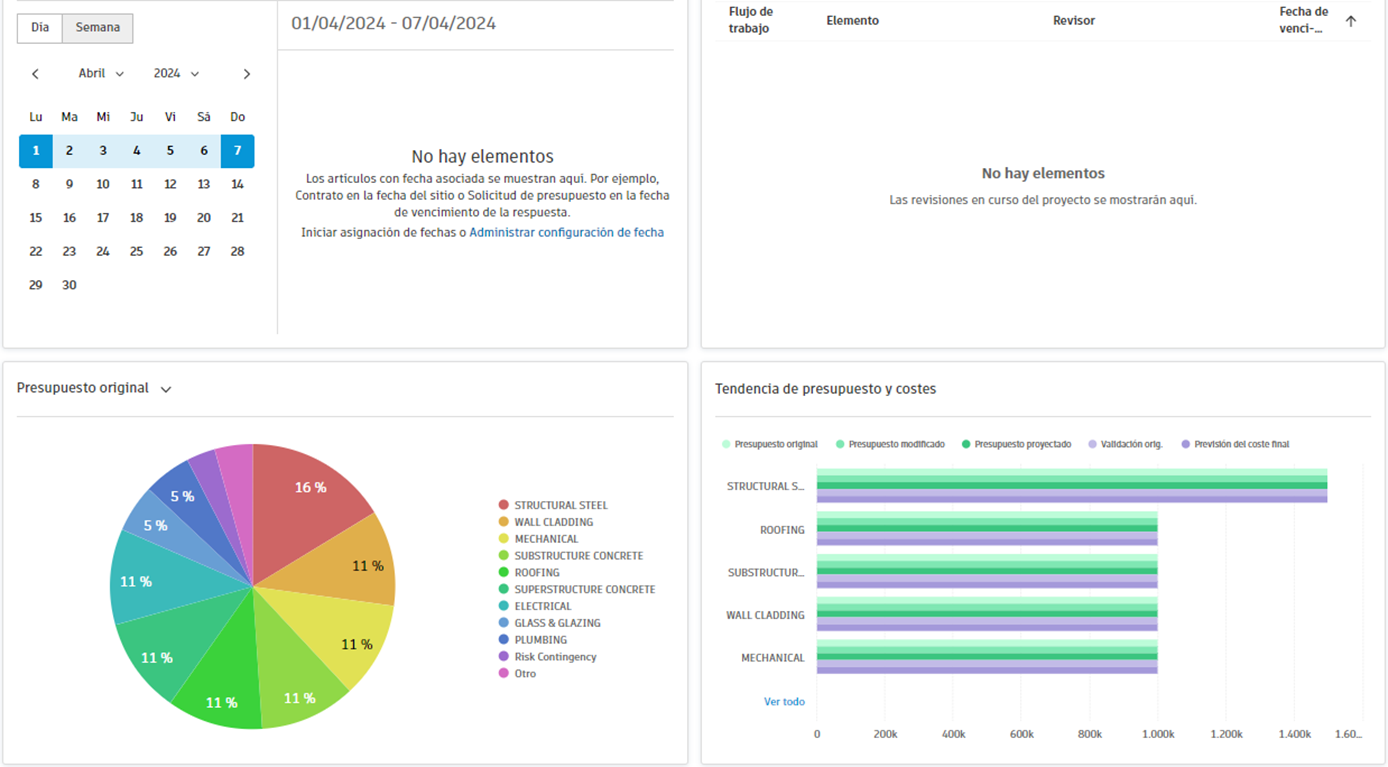
Biblioteca de tarjetas de la página de inicio
La página de inicio de Cost Management puede personalizarse al añadir, eliminar y reorganizar tarjetas.
Para personalizar la página de inicio, haga clic en Personalizar en la esquina superior derecha. Ahora puede:
Añadir tarjetas: haga clic en el botón Biblioteca de tarjetas. Seleccione la tarjeta y, a continuación, haga clic en el botón Añadir tarjeta.
Sugerencia: Puede añadir varias tarjetas a la vez. También puede añadir otra instancia de la misma tarjeta cuando vuelva a abrir la Biblioteca de tarjetas.Reordenar tarjetas existentes: arrastre la tarjeta a la ubicación deseada.
Eliminar una tarjeta: haga clic en el menú Más en la esquina superior derecha de una tarjeta para eliminarla de la página de inicio.
Tarjetas disponibles
Calendario
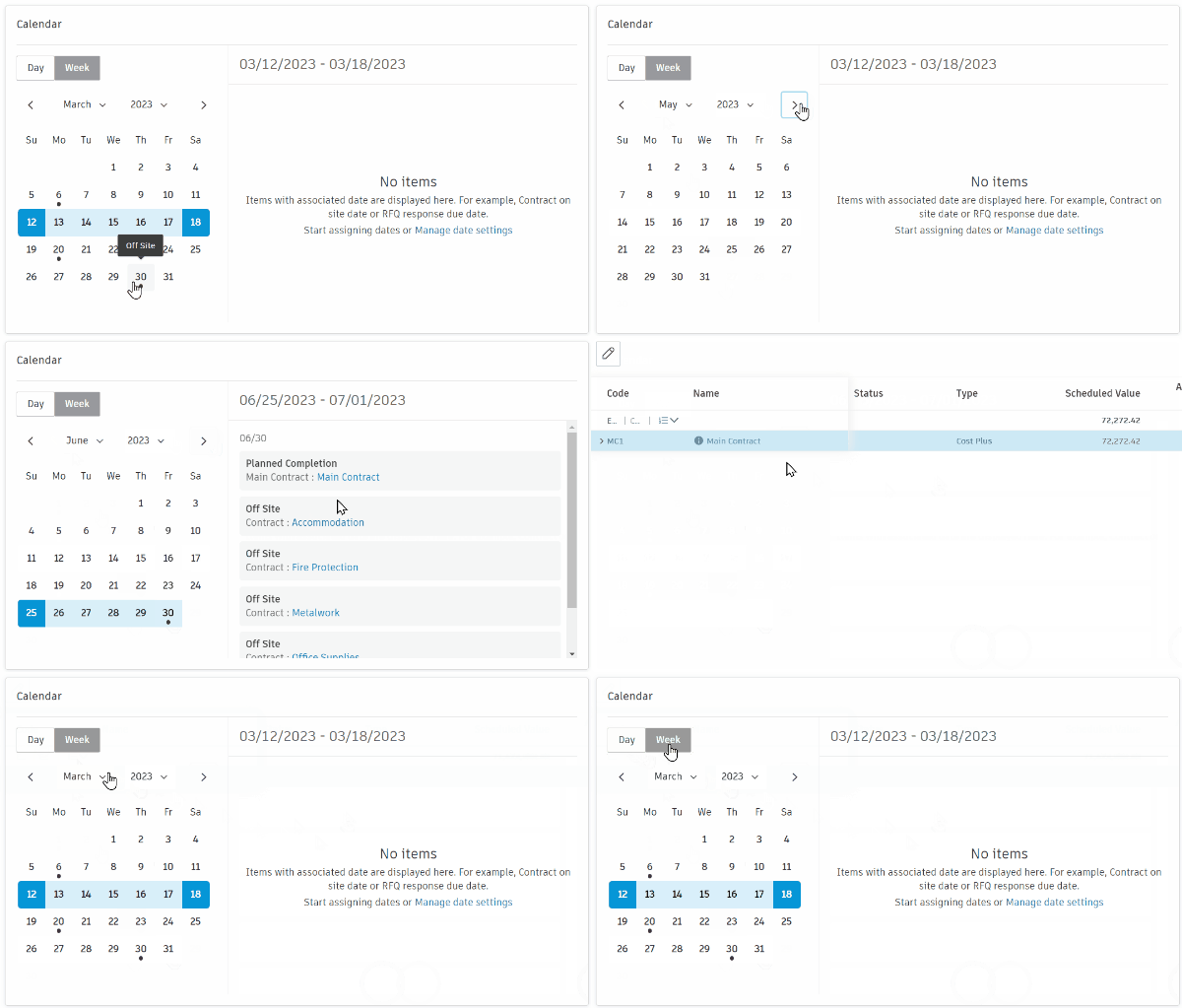
En esta sección se muestran los elementos con fechas asociadas. Si aún no hay contenido, puede comenzar a asignar fechas para rellenar el calendario. El punto de la fecha resalta fechas importantes para el proyecto, como la fecha de llegada del contrato o la fecha límite de respuesta de RFQ.
La tarjeta Calendario permite:
- Alternar entre las vistas Día y Semana.
- Utilizar las flechas < > para navegar por los meses.
- Seleccionar un mes y un año en la lista desplegable.
- Haga clic en un vínculo para abrir directamente el elemento.
Los administradores de proyectos pueden administrar la visibilidad de las fechas en los parámetros Presupuesto, Coste y Orden de cambio.
Revisiones
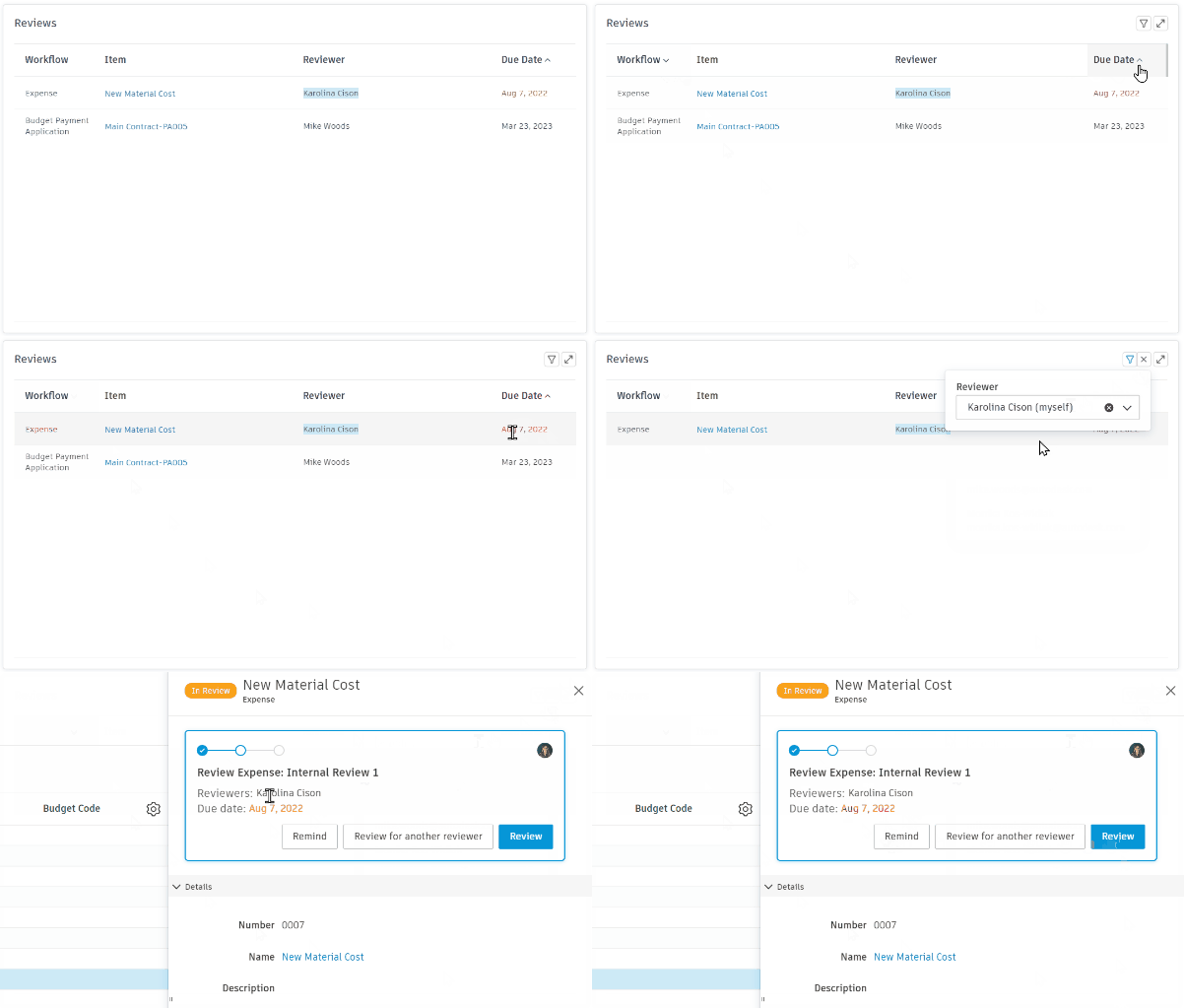
Esta tarjeta muestra los elementos que están en revisión actualmente para todos los flujos de trabajo de aprobación personalizados. Si dispone de un permiso Ver todo o superior, puede ver los flujos de trabajo activos actuales, los vínculos de elementos relacionados, los nombres de los revisores y las fechas de vencimiento.
- La fecha de vencimiento en rojo indica que un elemento ha vencido.
- Si dispone del permiso adecuado, puede hacer clic en los vínculos para abrir directamente el elemento.
- Haga clic en el icono de
 para filtrar por nombre de revisor.
 - Haga clic en las columnas Flujo de trabajo o Fecha de vencimiento para ordenar los datos en orden ascendente o descendente.
Gráficos de presupuesto
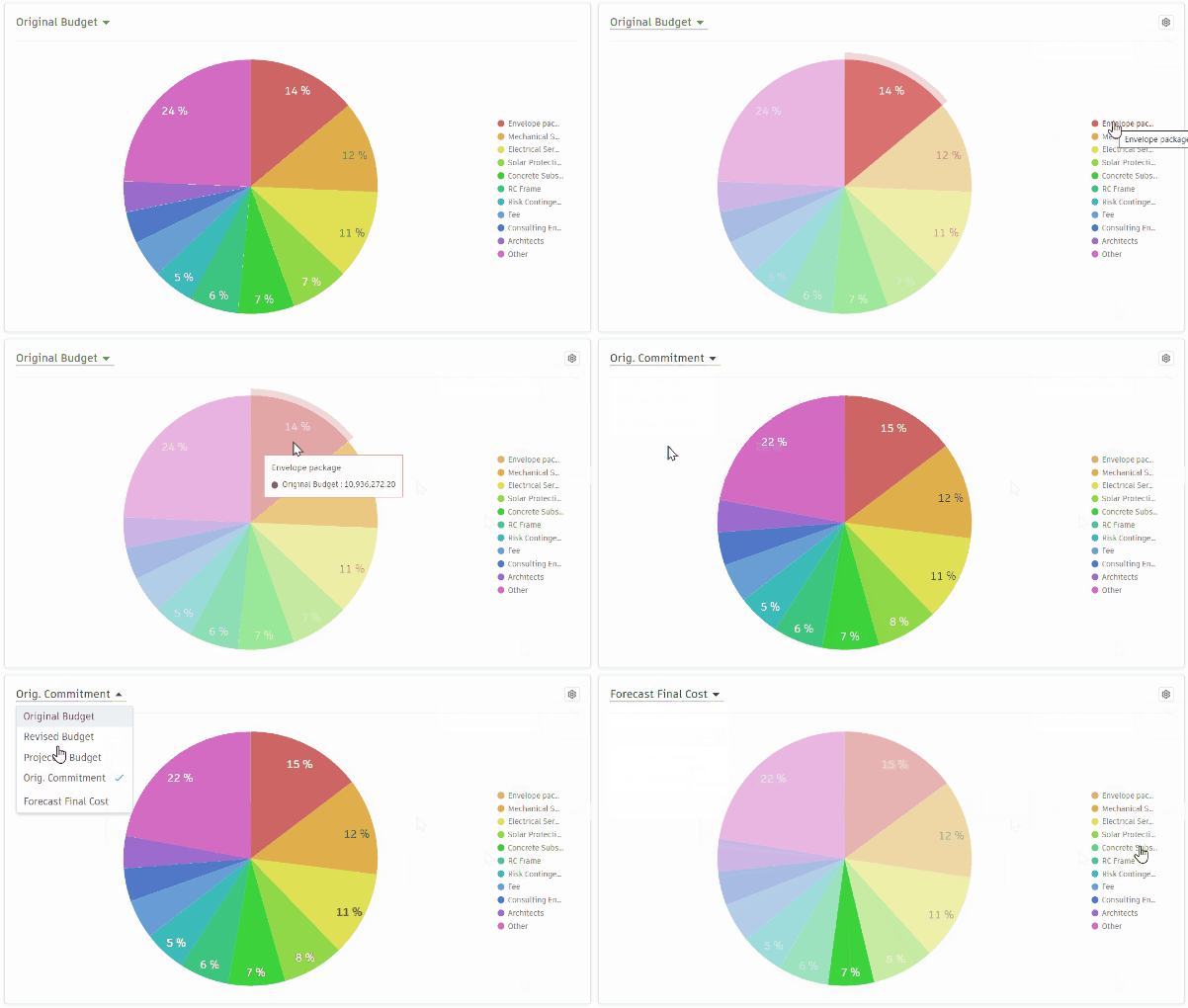
Esta sección contiene varios gráficos de sectores que muestran el porcentaje de dinero de cada presupuesto en relación con el importe total del proyecto. Haga clic en un nombre de presupuesto para mostrarlo u ocultarlo en el gráfico. Haga clic en el icono de  para comprobar cuándo se actualizó el gráfico por última vez. Las vistas disponibles en esta sección son:
- Presupuesto original: este diagrama muestra los presupuestos del proyecto en función de su valor original, que se añadió al crear el presupuesto. Estos datos se recopilan de la columna Presupuesto original de la ficha Presupuesto. Obtenga más información sobre la importación o la introducción de presupuestos.
- Presupuesto modificado: este diagrama muestra la suma de las columnas Presupuesto original, Transferencia de presupuesto interno y Cambios de propietario aprobados para cada presupuesto del proyecto y su relación con el proyecto total. Estos datos se recopilan de la columna Modificado de la ficha Presupuesto.
- Presupuesto proyectado: este gráfico muestra la suma de los cambios originales de presupuesto, aprobados y pendientes para cada presupuesto del proyecto, presentados como un porcentaje. Estos datos se recopilan de la columna Presupuesto proyectado de la ficha Presupuesto.
- Validación original: este gráfico muestra la cantidad prevista o contratada para el ámbito de proveedor pertinente. Estos datos se recopilan de la columna Validación orig. de la ficha Presupuesto.
- Previsión del coste final: este diagrama muestra el coste proyectado final como la suma de los costes proyectados y los ajustes de previsión. Estos datos se recopilan de la columna Previsión de coste final en las tablas Presupuesto y Contrato.
Cada gráfico de sectores presenta la cantidad de dinero de cada presupuesto como un porcentaje de todo el proyecto, donde existen varios presupuestos. Para comprender cómo se recopilan y calculan automáticamente los datos, consulte el artículo Tablas de presupuestos y contratos. Para comprender mejor cómo se recopilan y calculan automáticamente los datos, consulte el artículo Tablas de presupuestos y contratos.
Gráfico Tendencia de presupuesto y costes
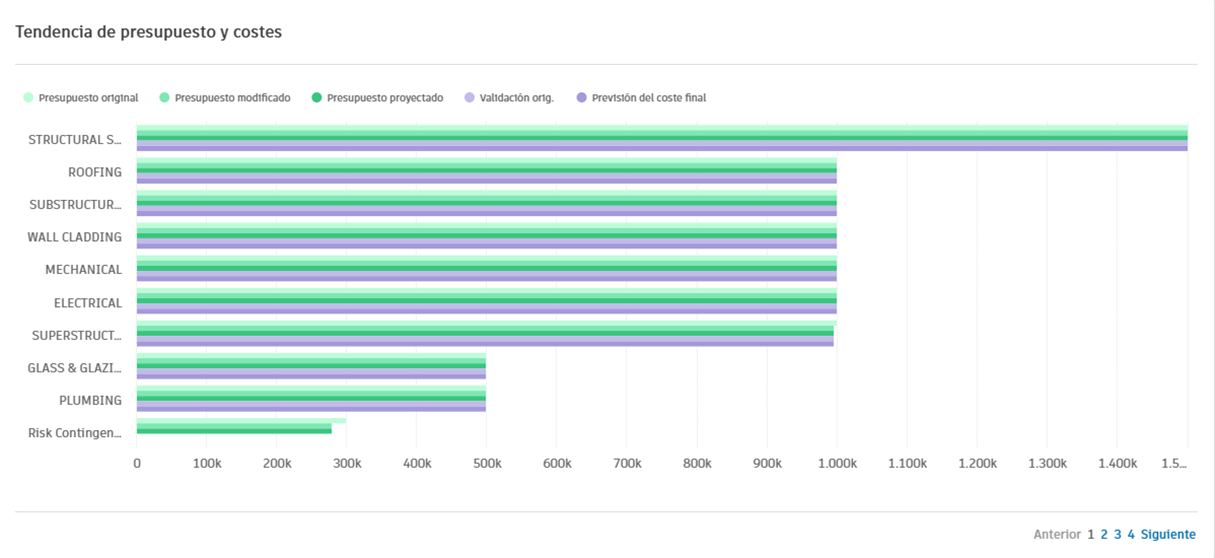
El gráfico Tendencia de presupuesto y costes proporciona una forma rápida y sencilla de realizar un seguimiento de los cambios en los presupuestos y costes del proyecto a lo largo del tiempo.
Active o desactive los elementos de la leyenda del gráfico (Presupuesto original, Presupuesto modificado, Compromiso original, Previsión de coste final) de un gráfico de barras o circular para elegir los elementos que se mostrarán en la tarjeta.
Para guardar de forma permanente una vista de la tarjeta, modifíquela en el modo Personalizar y haga clic en Guardar.
Seguimiento de vencimientos
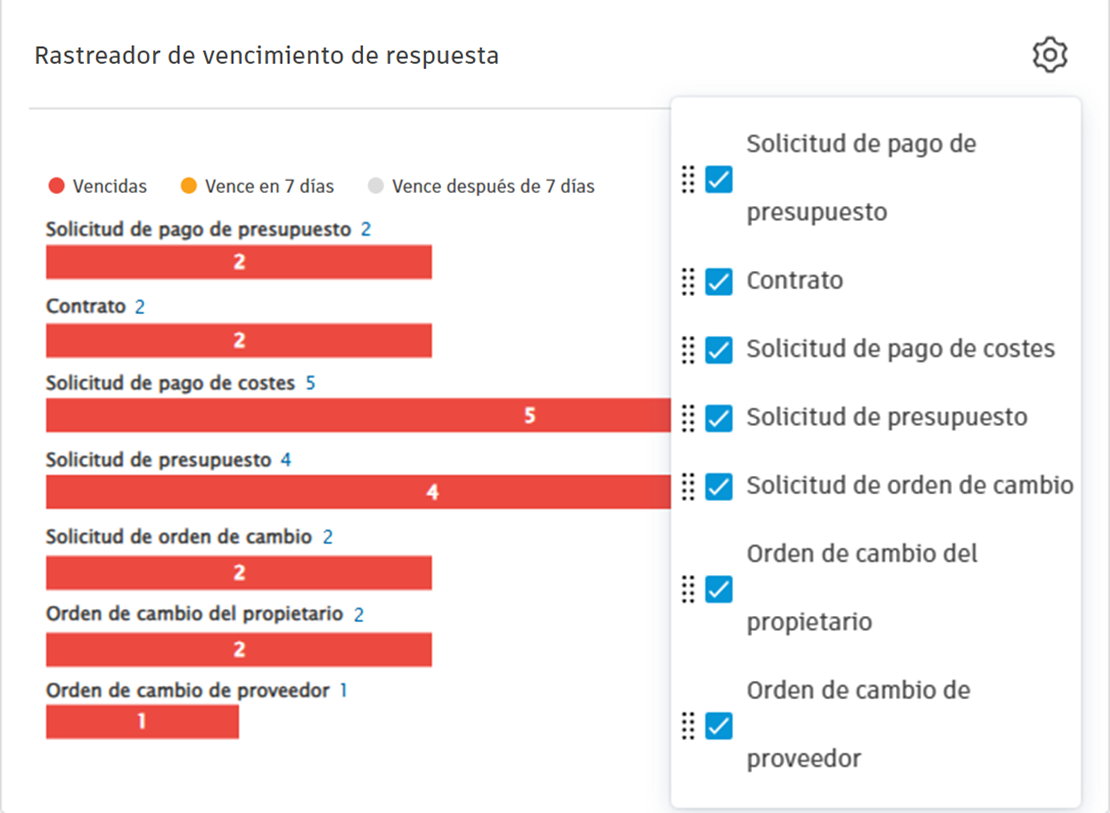
Esta tarjeta muestra gráficos de barras que representan el número de elementos vencidos del proyecto. Estas barras se segmentan para indicar visualmente el número de elementos con diferentes estados de vencimiento.
El menú muestra todas las fichas que contienen elementos con un atributo de Vencimiento de respuesta. Los miembros pueden seleccionar o anular la selección de elementos de menú para activar o desactivar la visualización de sus correspondientes gráficos de barras.
Estados de orden de cambio
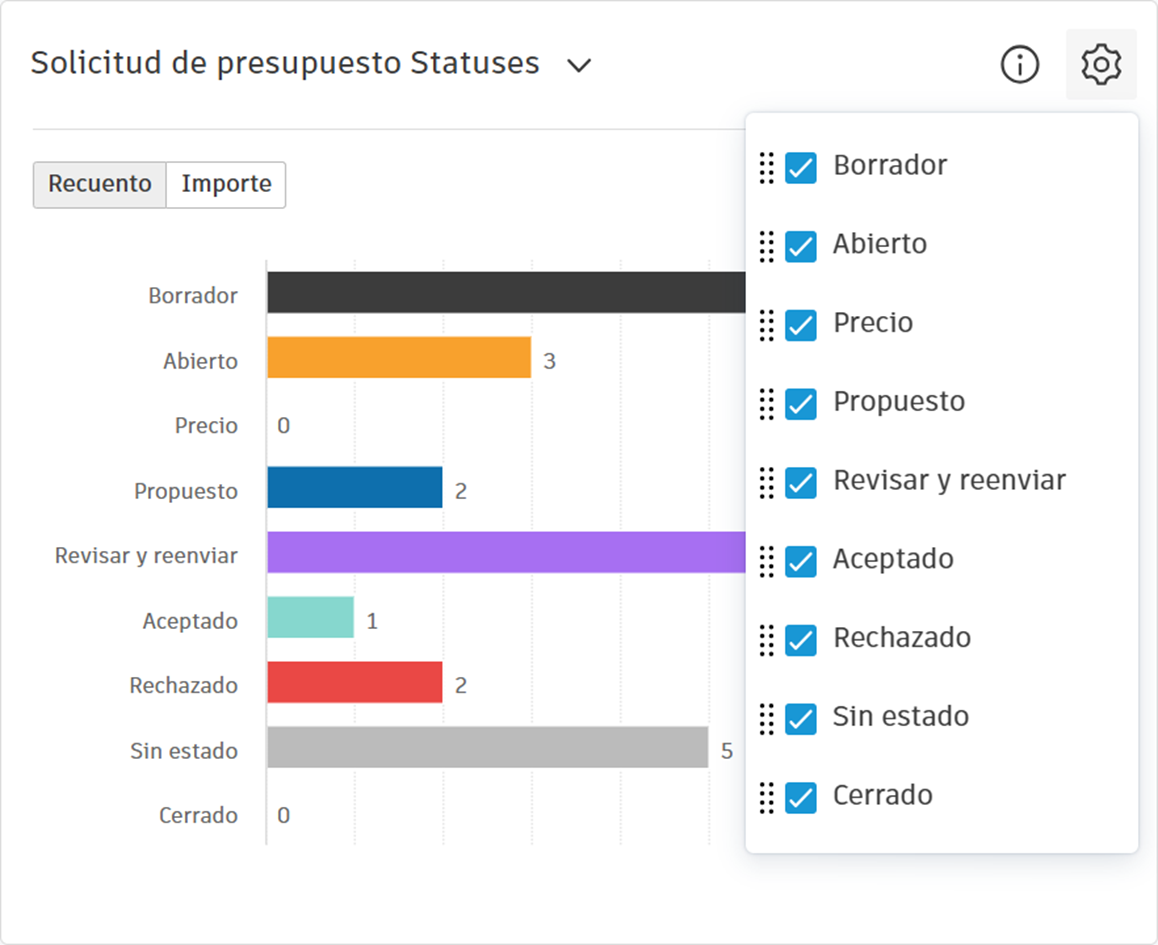
Esta función aporta visibilidad y personalización a la administración de órdenes de cambio. Esto es lo que puede hacer con esta función:
- Información de estado: vea información detallada sobre los distintos estados de las órdenes de cambio, lo que permite un mejor seguimiento y gestión.
- Tipos de órdenes de cambio: cambie entre diferentes tipos de órdenes de cambio para obtener la información específica que necesita.
- Vistas de recuento y cantidad: alterne entre la visualización del recuento y la cantidad asociada a cada estado.
- Ocultar/mostrar estados: personalice la vista ocultando o mostrando estados individuales.
- Organización de la secuencia: organice la secuencia de estados para cada tipo de orden de cambio con el fin de priorizar y optimizar el flujo de trabajo.
- Configuración Memoria: la configuración se recuerda en el modo de personalización de la página de inicio.
Impacto de SCO y OCO
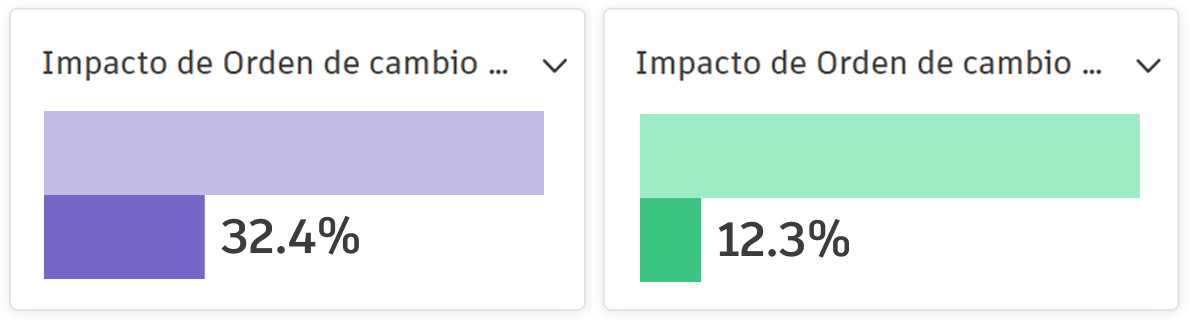
Las tarjetas de impacto de cambio son herramientas diseñadas para medir el impacto de las órdenes de cambio en el plan original. Los miembros pueden seleccionar métricas específicas para calcular estos impactos. Hay dos tipos de SDI:
Impacto de SCO: esta tarjeta incluye métricas totales, como Contratos después de enviados y Contratos después de ejecutados (por defecto). También realiza un seguimiento de las métricas de cambios, como las SCO después de enviadas y las SCO después de ejecutadas (predeterminado).
Impacto de OCO: esta tarjeta presenta métricas totales, como el presupuesto original total y el valor programado total del contrato principal (por defecto). Las métricas de cambio incluyen las OCO después de la aprobación y las OCO después de la ejecución (valor por defecto).
Los impactos porcentuales se calculan en función de las métricas seleccionadas y se visualizan mediante barras para representar estos porcentajes.
Tiempo medio de aprobación de OCO y tiempo medio de ejecución de SCO

Esta tarjeta muestra el tiempo medio necesario para la aprobación de OCO y la ejecución de SCO dentro de un proyecto. Proporciona información sobre la eficiencia de los procesos de orden de cambio al mostrar el tiempo, en promedio, que se tarda en completar estas tareas.