Crear y administrar plantillas de documento
Antes de generar plantillas de documento, un administrador de proyectos debe crear las plantillas de documento respectivas en Project Admin. Las plantillas se crean mediante campos que se rellenan automáticamente con datos del sistema cuando se generan.
Los administradores de proyectos pueden crear formatos de documentación estándar para:
- Contratos
- Solicitudes de pago de presupuesto
- Solicitudes de pago de costes
- PCO, RFQ, COR, OCO y SCO
Crear plantillas de documento
Haga clic en Selector de módulos


 .
.Seleccione la ficha Servicios.
Seleccione Cost Management en el panel de la izquierda.
Cambie a las fichas Presupuesto, Coste u Orden de cambio.
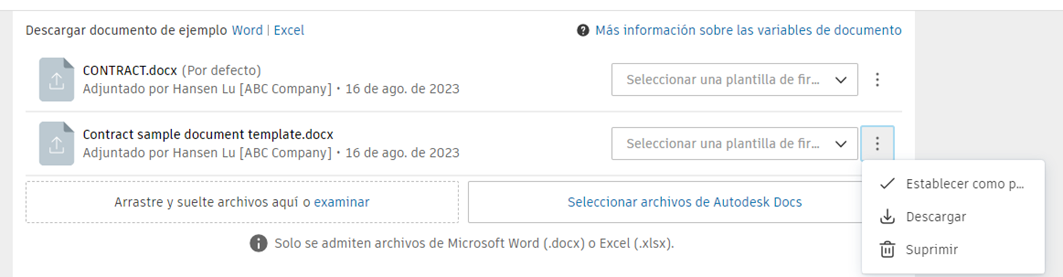
Desplácese hacia abajo hasta la sección Plantillas de documento.
Haga clic en Añadir.
Seleccione Descargar documento de ejemplo para descargar una plantilla de Word o Excel que se puede personalizar. Puede trabajar desde un archivo de Microsoft Word y añadir variables a su propio archivo. Obtenga más información sobre las variables disponibles para documentos.
Personalice el contenido según sea necesario. Sin embargo, no edite el contenido que se encuentra entre paréntesis.
Una vez personalizado, actualice el nombre de la plantilla y haga clic en Guardar.
Arrastre y suelte el documento que ha creado o búsquelo para utilizarlo como plantilla.
Sugerencia: Puede guardar y seleccionar las plantillas de documento en Document Management.Seleccione Finalizar para guardar los documentos y salir.
Descarga y edición de la plantilla de documento de ejemplo
Durante el proceso de creación de plantillas de documento, es posible que desee descargar y editar una plantilla de documento de ejemplo. Para ello, seleccione Word o Excel para descargar un archivo de Word o Excel personalizable.
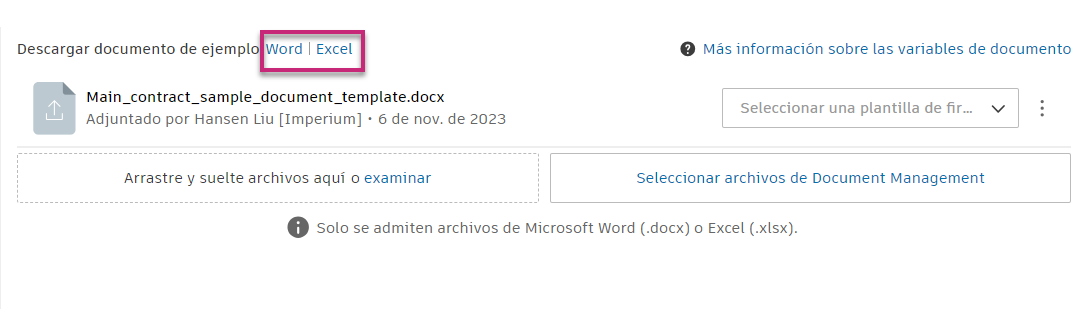
La plantilla descargada se puede personalizar para adaptarla a las necesidades de la empresa. Sin embargo, el contenido entre paréntesis debe permanecer igual para que el módulo lo reconozca y lo rellene automáticamente al generar el documento. Obtenga más información sobre las variables.
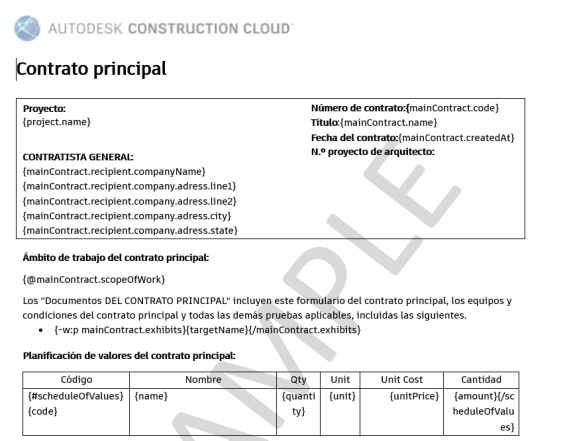
Las plantillas de documento de solicitud de pago incluyen filas adicionales en la tabla de detalles de pago para permitir a los miembros definir la jerarquía, así como el color y el tipo de letra del fondo del nodo.
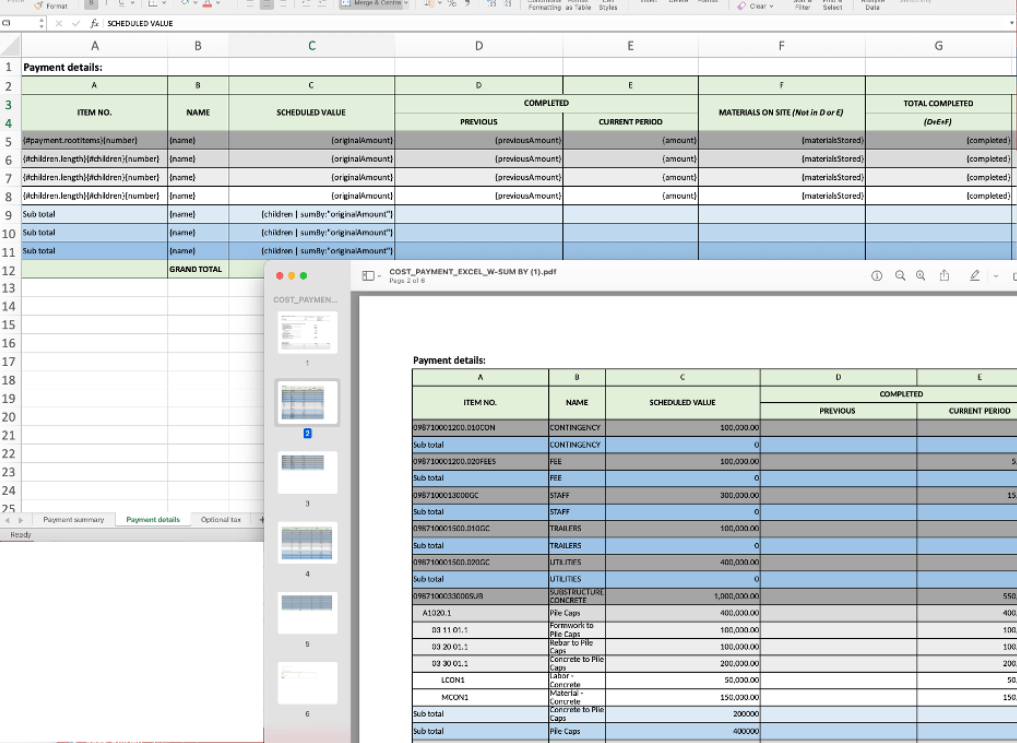
- Para eliminar la palabra SAMPLE (EJEMPLO), haga clic en el encabezado del documento.
- Los resúmenes pueden estar en la parte superior o inferior de un documento. Aumentar la visibilidad de los elementos de resumen en las solicitudes de pago generadas.
- Las plantillas admiten celdas con formato nativo de Excel, como Número, General y Moneda.
Uso de porcentajes en plantillas
Existen dos métodos para incorporar el formato de porcentaje en las plantillas de documento.
Interpretación automática
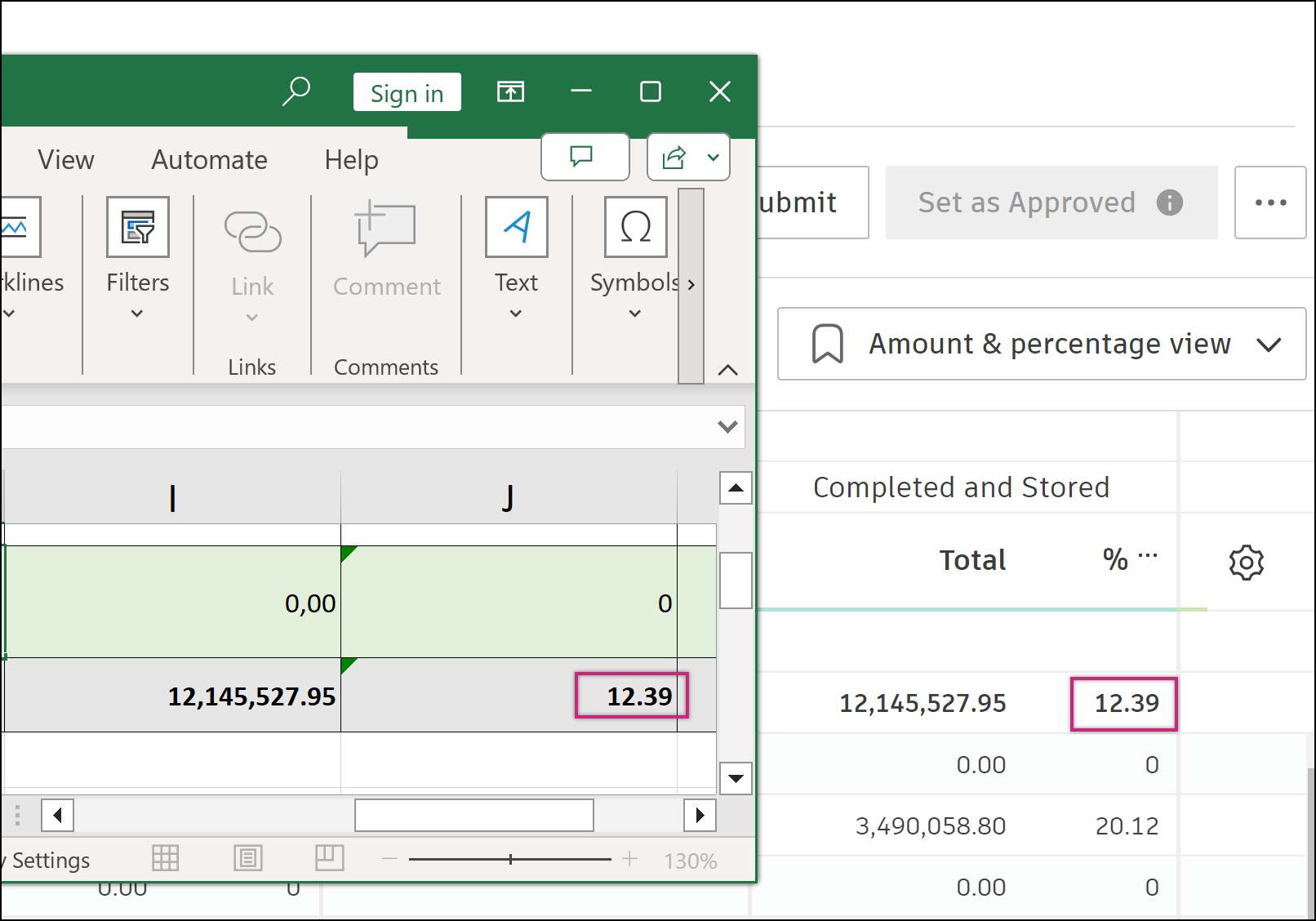
Para introducir un valor de porcentaje en la columna de porcentaje de la plantilla de Excel, aplique el formato General a las celdas. Durante la importación a Cost Management, la plantilla interpretará automáticamente el valor como porcentaje (por ejemplo, utilice 12.39 para 12.39%).
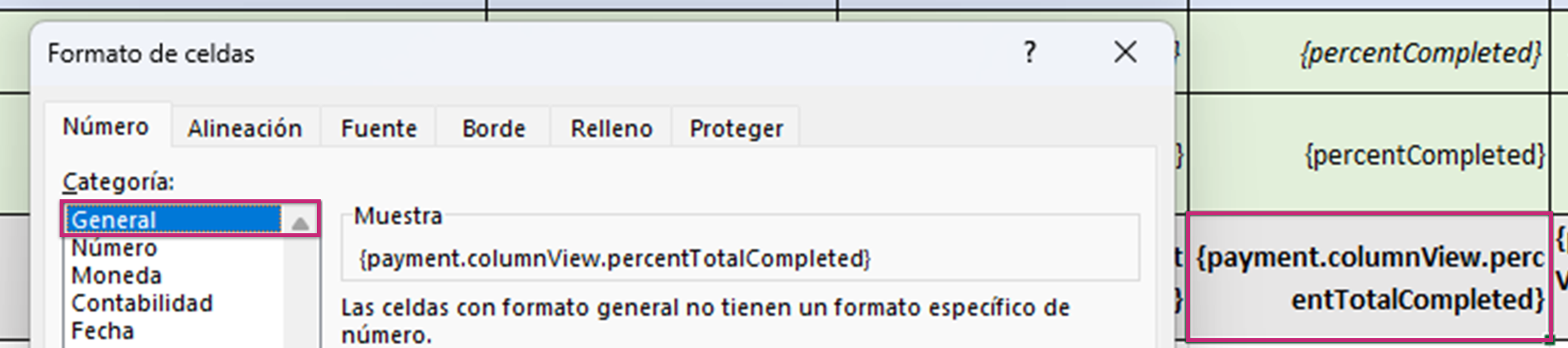
% a cada celda de una columna, aplique el formato General y añada manualmente % a la celda. Por ejemplo, {payment.columnView.percentTotalCompleted}%. La fórmula solo es adecuada para el modo de columna de la solicitud de pago de costes.Celdas con formato de porcentaje nativo de Excel
Los administradores pueden utilizar las celdas con formato de porcentaje nativo de Excel al definir una fórmula de porcentaje. Por ejemplo, para la columna de porcentaje completado total de una solicitud de coste, la fórmula definida por el usuario es {completed | divide: revisedValue}.

Más información sobre el formato de variables.
Revisar incidencias en la plantilla de documento
Es posible que deba revisar las variables y volver a cargar la plantilla cuando algunas de las variables utilizadas no sean válidas. Verá el icono  junto al documento que necesita revisión. Para ello:
Haga clic en el menú Más
 junto a la plantilla de documento no válida.
Seleccione Revisar incidencias.
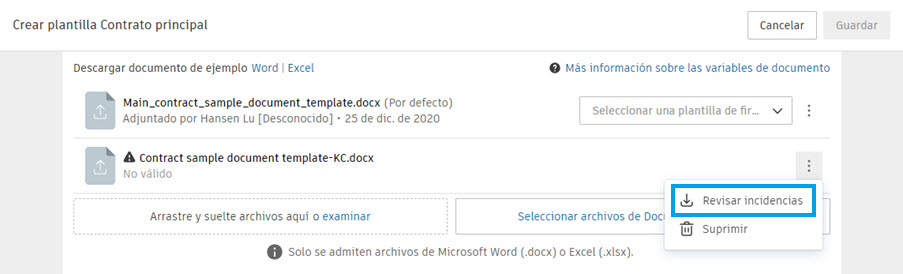
La plantilla de documento comienza a descargarse. Abra la plantilla de documento descargada. Verá los comentarios junto a las variables no válidas.

Resuelva las incidencias en la plantilla de documento.
Cargue de nuevo la plantilla de documento.
Definir la plantilla de documento como valor por defecto
Puede establecer la plantilla de documento como plantilla por defecto para que se muestre como la primera en la lista de plantillas de documento disponibles.
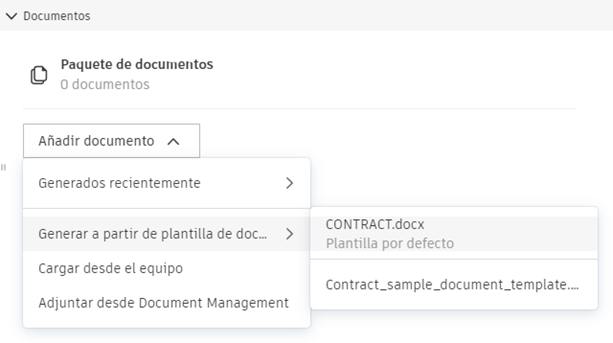
Para establecer una plantilla de documento como plantilla por defecto:
Seleccione la ficha Servicios en Project Admin.
Cambie a la ficha Presupuesto, Coste u Orden de cambio.
Desplácese hacia abajo hasta la sección Plantillas de documento.
Haga clic en Editar en la esquina superior izquierda de la sección donde desea establecer la plantilla de documento por defecto.
Abra el menú Más
.Haga clic en Por defecto.